Creator Z16P - Laptop MSI - Kostenlose Bedienungsanleitung
Finden Sie kostenlos die Bedienungsanleitung des Geräts Creator Z16P MSI als PDF.


| Produkttyp | Laptop |
| Marke | MSI |
| Modell | Creator Z16P |
| Abmessungen (B x T x H) | 359 mm x 256 mm x 19 mm |
| Gewicht | 2,3 kg |
| Prozessor | Intel Core (neueste Generation) |
| Arbeitsspeicher | DDR4, bis zu 64 GB (2 SO-DIMM-Steckplätze) |
| Festplatte/SSD | 2x M.2 NVMe PCIe SSD |
| Display | 16 Zoll QHD+ LED, optional Touchscreen |
| Grafik | NVIDIA GeForce oder Quadro (diskret) + Intel integriert |
| Akku | 6-Zellen Li-Ion, nicht austauschbar |
| Netzteil | 240 W, 20 V |
| Anschlüsse | Thunderbolt 4, USB 3.2 Gen 2, HDMI, Audio-Combo, Kartenleser |
| Betriebssystem | Windows 11 (vorinstalliert) |
| Besondere Merkmale | MSI Pen Unterstützung, SteelSeries Tastatur, True Color, Nahimic Audio, Fingerabdrucksensor, IR-Kamera |
| Reinigung | Oberfläche mit weichem, trockenem Tuch reinigen; keine aggressiven Chemikalien |
| Sicherheitshinweise | Netzteil nur von MSI verwenden; Lüfter nicht blockieren; vor Flüssigkeiten schützen; Temperaturbereich 0-35°C |
| Ersatzteilverfügbarkeit | Mindestens 5 Jahre nach Produktionsende über autorisierte Händler |
| Entsorgung | Gerät und Akku gemäß lokalen Vorschriften recyceln; WEEE-konform |
| Garantie | Herstellergarantie, genaue Bedingungen beim Händler erfragen |
Häufig gestellte Fragen - Creator Z16P MSI
Benutzerfragen zu Creator Z16P MSI
0 Frage zu diesem Gerät. Beantworten Sie die, die Sie kennen, oder stellen Sie Ihre eigene.
Eine neue Frage zu diesem Gerät stellen
Laden Sie die Anleitung für Ihr Laptop kostenlos im PDF-Format! Finden Sie Ihr Handbuch Creator Z16P - MSI und nehmen Sie Ihr elektronisches Gerät wieder in die Hand. Auf dieser Seite sind alle Dokumente veröffentlicht, die für die Verwendung Ihres Geräts notwendig sind. Creator Z16P von der Marke MSI.
BEDIENUNGSANLEITUNG Creator Z16P MSI
Urheberrecht und Markenhinweis....1-5
Veröffentlichungsverlauf 1-5
Hinweise zu Funkstörungen – FCC-B 1-6
CE-Konformität 1-7
Batterieverordnung....1-7
WEEE-Hinweis 1-7
Information über chemische Stoffe....1-8
Aufrüsten und Garantie 1-8
Ersatzteilverfügbarkeit 1-8
Sicherheitshinweise....1-9
MSI Highlights 1-12
Einleitung....2-1
Auspacken....2-2
Produktübersicht....2-3
Ansicht von Oben....2-3
Ansicht von Vorne 2-6
Ansicht von Rechts 2-7
Ansicht von Links 2-8
Ansicht von Hinten 2-10
Ansicht von Unten 2-11
Tastatur verwenden....2-12
Windows-Taste 2-12
Fn-Funktionstasten aktivieren 2-13
FN-Schnellstarttasten 2-13
Funktionen der Fn-Tastenkombinationen 2-14
Mehrere Monitore verwenden....2-15
Anwendung: True Color (optional)....2-15
Spezifikationen 2-16
Erste Schritte ....3-1
Verwenden des Notebooks 3-2
Sicherheitshinweise zur Verwendung des Notebooks....3-3
Hinweis zur Verwaltung der Stromversorgung 3-4
Netzteil 3-4
Akku....3-4
Den Energiesparplan unter Windows einstellen.... 3-6
Auswählen oder individualisieren eines Energiesparplan 3-6
Einen eigenen Energiesparplan erstellen.... 3-9
Windows Hello einrichten (optional)....3-10
Erstellen eines Kennworts....3-10
Windows Hello PIN eingeben 3-12
Windows Hello Fingerabdruck einrichten....3-14
Windows Hello per Gesichtserkennung einrichten....3-17
Tastatur verwenden 3-19
Die Festplatte und SSD (Solid-State-Disk) 3-20
M.2 SSD Steckplatz 3-20
So verbinden Sie das Internet unter Windows-Betriebssystemen 3-21
Kabelnetzwerk (LAN) 3-24
Bluetooth-Verbindung in Windows OS herstellen 3-29
Bluetooth-Verbindung aktivieren 3-29
Externe Geräte anschließen 3-32
Verwendung der USB Power-Share-Funktion (optional).... 3-33
Video: RAID Funktion verwenden (optional).... 3-34
Video: Windows 10-Betriebssystem auf MSI Notebooks wiederherstellen .... 3-35
Video: MSI One Touch Install verwenden 3-36
Urheberrecht und Markenhinweis
Copyright © Micro-Star Int'l Co., Ltd. Alle Rechte vorbehalten. Das MSI-Logo ist eine eingetragene Handelsmarke der Micro-Star Int'l Co., Ltd. Alle anderen erwähnten Marken und Namen können Warenzeichen ihrer jeweiligen Eigentümer sein. Wir übernehmen keinerlei Garantie hinsichtlich ihrer Richtigkeit und Vollständigkeit. MSI behält sich das Recht vor, dieses Dokument ohne vorherige Ankündigung zu ändern.
Veröffentlichungsverlauf
Hinweise zu Funkstörungen – FCC-B

Dieses Gerät wurde getestet und als mit den Grenzwerten für Digitalgeräte der Klasse B gemäß Teil 15 der FCC-Regularien übereinstimmend befunden. Diese Grenzwerte wurden geschaffen, um angemessenen Schutz gegen Störungen beim Betrieb in Wohngebieten zu gewährleisten.
Dieses Gerät erzeugt, verwendet und strahlt Hochfrequenzenergie ab und kann - falls nicht in Übereinstimmung mit den Bedienungsanweisungen installiert und verwendet - Störungen der Funkkommunikation verursachen. Allerdings ist nicht gewährleistet, dass es in bestimmten Installationen nicht zu Störungen kommt. Falls diese Ausrüstung Störungen des Radio- oder Fernsehempfangs verursachen sollte, was leicht durch Aus- und Einschalten der Ausrüstung herausgefunden werden kann, wird dem Anwender empfohlen, die Störung durch eine oder mehrere der folgenden Maßnahmen zu beseitigen:
▶ Neuausrichtung oder Neuplatzierung der Empfangsantenne(n).
▶ Vergrößern des Abstands zwischen Gerät und Empfänger.
- Anschluss des Gerätes an einen vom Stromkreis des Empfängers getrennten Stromkreis.
HINWEIS
- Jegliche Änderungen oder Modifikationen, die nicht ausdrücklich von der für die Übereinstimmung verantwortlichen Stelle zugelassen sind, können die Berechtigung des Anwenders zum Betrieb des Gerätes erlöschen lassen.
- Zur Einhaltung der Emissionsgrenzwerte müssen abgeschirmte Schnittstellenkabel und Netzkabel verwendet werden, sofern vorhanden.
FCC-Voraussetzungen
Dieses Gerät erfüllt Teil 15 der FCC-Regularien. Der Betrieb unterliegt den folgenden beiden Voraussetzungen:
▶ Dieses Gerät darf keine Funkstörungen verursachen.
- Dieses Gerät muss jegliche empfangenen Funkstörungen hinnehmen, einschließlich Störungen, die zu unbeabsichtigtem Betrieb führen können.
CE-Konformität

Dieses Gerät entspricht den grundlegenden Sicherheitsanforderungen sowie anderen relevanten Bestimmungen der europäischen Richtlinie.
Batterieverordnung

Europäische Union: Batterien, Akkus und Akkumulatoren dürfen nicht als unsortierter Hausmüll entsorgt werden. Bitte benutzen Sie die öffentliche Sammlung, um sie zurückzugeben, zu recyclen oder in Übereinstimmung mit den örtlichen Vorschriften zu behandeln.

廢電池請回收
Taiwan: Für einen besseren Umweltschutz muss Altbatterien zu Recycling- oder Sonderentsorgungen gebracht werden.
Kalifornien, USA: Die Knopfzelle kann Perchlorat Material enthalten und erfordert differenziertes Handeln, wenn sie in Kalifornien recycelt oder entsorgt wird.
Weitere Informationen finden Sie unter:
http://www.dtsc.ca.gov/hazardouswaste/perchlorate/
Sicherheitshinweise zu Lithium-Akkus
Falls Batterien oder Akkus vom falschen Typ eingesetzt werden, besteht Explosionsgefahr. Ersatz nur durch denselben oder einen vom Hersteller empfohlenen gleichwertigen Typ. Entsorgung gebrauchter Batterien nach Angaben des Herstellers.
WEEE-Hinweis

Europäische Union: Gemäß der Richtlinie 2002/96/EG über Elektro- und Elektronik-Altgeräte dürfen Elektro- und Elektronik-Altgeräte nicht mehr als kommunale Abfälle entsorgt werden, die sich auf 13. August, 2005 wirken. Und der Hersteller von bedeckt Elektronik-Altgeräte gesetzlich zur gebrachten Produkte am Ende seines Baruchbarkeitsdauer zurückzunehmen.
Information über chemische Stoffe
In Beachtung der Vorschriften der chemischen Substanzen, wie EU-Verordnung REACH (Verordnung EG Nr. 1907/2006 des Europäischen Parlaments und des Rates), bietet MSI die Informationen von chemischen Substanzen in Produkten unter:
Aufrüsten und Garantie
Bitte beachten Sie, dass bestimmte Komponenten, wie Speichermodule, Festplatten, SSD, ODD und Bluetooth/ WiFi Combo-Karte usw., im Produkt vorinstalliert sind. Sie können solche Komponenten jedoch nach eigenem Ermessen aufrüsten oder austauschen (abhängig vom gekauften Modell).
Weitere Informationen über zusätzlich erworbene Produkte erhalten Sie bei Ihrem örtlichen Fachhändler. Versuchen Sie nicht, jegliche Komponenten dieses Produktes zu aufrüsten oder auszutauschen, wenn die Benutzer die Bauteilposition oder die Montage/Demontage verstehen nicht, da sie das Produkt beschädigt verursachen werden. Wir empfehlen Ihnen dringend, jegliche Aufrüstungs- und Austauscharbeiten vom autorisierten Händler oder Kundendienst ausführen zu lassen.
Ersatzteilverfügbarkeit
Bitte nehmen Sie zur Kenntnis, dass Ersatzteile (oder kompatible Teile) für Auslaufprodukte in bestimmten Ländern oder Regionen gemäß lokalen Richtlinien maximal 5 Jahre lang durch den Hersteller zur Verfügung gestellt werden. Ausführliche Informationen zum Erwerb von Ersatzteilen finden Sie beim Hersteller unter http://support.msi.com/
Sicherheitshinweise




- Lesen Sie die Sicherheitshinweise aufmerksam und gründlich durch. Halten Sie sich an sämtliche Hinweise in der Bedienungsanleitung oder am Produkt selbst.
• Die Verwendung eines ungeeigneten Akku-Typs kann eine Schutzvorrichtung des Geräts beschädigen.
• Die Entsorgung eines Akkus in einem Feuer, einem heißen Ofen oder das mechanische Quetschen oder Schneiden eines Akkus sorgt für Explosionsgefahr.
- Das Aufbewahren einer Batterie in einer Umgebung mit extrem hohen Temperaturen kann zu einer Explosion oder zum Austreten von brennbarer Flüssigkeit oder Gas führen.
- Eine Batterie, die einem extrem niedrigen Luftdruck ausgesetzt ist, kann explodieren oder entflammbare Flüssigkeiten oder Gase austreten lassen.
- Schließen Sie das Netzkabel an eine jederzeit leicht zugängliche Steckdose an.
- Trennen Sie die Stromversorgung des Notebooks, indem Sie das Netzkabel aus der Steckdose ziehen.
- Wenn ein Netzkabel mit 3-poligem Stecker mitgeliefert wurde, stecken Sie das Netzkabel immer in eine geerdete Steckdose. Entfernen Sie nicht den Erdungsstift des Netzkabels, da dies ein wichtiges Sicherheitselement ist.
- Verwenden Sie immer den von MSI zugelassenen Netzadapter und das Netzkabel oder ein kompatibles, bei MSI erworbenes Kabel.
- Verlegen Sie das Netzkabel so, dass nicht darauf getreten werden kann. Stellen Sie nichts auf das Netzkabel.
- Stellen Sie das Notebook immer auf eine stabile, flache und harte Oberfläche, bevor Sie es einrichten.
- Legen Sie das Notebook nicht auf eine instabile Oberfläche, während Sie es benutzen, wie z.B. Ihren Schoß, das Bett, Kissen oder Sofa, etc.
- Blockieren Sie den Lüfter des Notebooks nicht, um das Notebook vor Überhitzung zu schützen.

WARNUNG: Keine Akkus/ Batterien verschlucken. Wenn die Knopf-/Knopfzellenbatterie verschluckt wird, kann sie schwere innere Verbrennungen verursachen und zum Tod führen. Halten Sie neue und gebrauchte Batterien von Kindern fern.

Halten Sie das Notebook von Feuchtigkeit und hohen Temperaturen fern.

Halten Sie das Notebook immer von Magnetfeldern und anderen Elektrogeräten fern.

- Nutzen und lagern Sie das Notebook nicht an Stellen, an denen Temperaturen von mehr als 60°C oder weniger als 0°C herrschen - das Notebook kann in diesem Fall Schaden nehmen.
- Dieses Notebook sollte unter maximaler Umgebungstemperatur von 35°C betrieben werden.

- Lassen Sie niemals Flüssigkeiten auf das Notebook gelangen - dies kann das Notebook schwer beschädigen und einen Stromschlag auslösen.
- Reinigen Sie die Oberfläche des Gerätes, wie beispielsweise Tastatur oder Touchpad, niemals mit einem aggressiven chemischen Mittel.

Falls einer der folgenden Umstände eintritt, lassen Sie bitte das Gerät von einem Kundendienstmitarbeiter prüfen:
• Das Netzkabel oder der Stecker ist beschädigt.
- Flüssigkeit ist in das Gerät eingedrungen.
• Das Gerät wurde Feuchtigkeit ausgesetzt.
- Das Gerät funktioniert nicht richtig oder überhaupt nicht, obwohl die Bedienungsanweisung befolgt wird.
• Das Gerät wurde fallen gelassen und beschädigt.
• Das Gerät weist offensichtliche Zeichen eines Schadens auf.

„Grüne“ Produkteigenschaften
- Reduzierter Energieverbrauch während der Benutzung und im Standby-Modus
- Eingeschränkte Verwendung von Umwelt- und gesundheitsschädigenden Stoffen
• Leicht demontier- und recyclebar - Reduzierter Einsatz von natürlicher Ressourcen durch Förderung des Recycelns
- Höhere Lebensdauer des Produkts durch einfache Upgrades
- Reduzierte Abfälle durch Waren-Rücknahme
- Das Gerät wurde im Hinblick auf eine Wiederverwendung und –verwertung der Teile entwickelt und sollte nicht weggeworfen werden.
- Benutzer sollten die lokalen Entsorgungsstellen betreffend Recycling und Entsorgung des Produktes kontaktieren.
- Weitere Recycling-Informationen finden Sie auf der MSI-Internetseite sowie bei einem Vertrieb in Ihrer Nähe.
- Bei weiteren Fragen zur korrekten Entsorgung, Rücknahme, Recycling oder Zerlegung der MSI Produkte können Sie sich gern an gpcontdev@msi.com wenden.
MSI Highlights
Erfahren Sie exklusiveren Features des MSI Notebooks für alle Serien unter: http://www.msi.com and https://www.youtube.com/user/MSI
Funktionen und Konfigurationen können je nach Modell variieren. Es wird empfohlen, sich für detaillierte Informationen an lokale Einzelhändler zu wenden.
Steigern Sie Ihre Kreativität mit MSI Pen (Eingabestift)
Der MSI Pen (Eingabestift) verfügt über eine anpassbare Remote-Funktion für Präsentationen und andere Anwendungen. Lassen Sie den MSI Pen (Eingabestift) Ihre kreative Arbeit in Microsoft Office- oder Adobe-Anwendungen unterstützen.

SteelSeries Engine 3
Mit der SteelSeries Engine 3 lässt sich die Tastatur individualisieren und die Kontrolle über alle Spiele vereinfachen. Von der freien Wahl der Tastenbelegung, über die Steuerung der Tastaturbeleuchtung, bis hin zum Erstellen von Tastatur- und Text-Makros und Nutzungsstatistiken reicht der große Funktionsumfang.
True Color
MSI arbeitet mit Portrait Displays, Inc. zusammen, um eine höhere Bildschirm-Qualität der MSI-Notebook-Displays zu bieten. Die MSI True Color Technik gibt Farben besonders brillant wieder und sorgt so für eine exakte und natürliche Farbdarstellung.
Anleitung: Wie verwendet man Nahimic
Erfahren Sie mehr über die drei Nahimic-Features: Nahimic Audio-Effekte, Mikrofon-Effekte und HD-Audiorekorder.
| 1998 | 2000 | 2002 | 2004 | 2006 | 2008 | 2010 | 2012 | |
| A | 3,575 | 3,575 | 3,575 | 3,575 | 3,575 | 3,575 | 3,575 | 3,575 |
| B | 3,575 | 3,575 | 3,575 | 3,575 | 3,575 | 3,575 | 3,575 | 3,575 |
| C | 3,575 | 3,575 | 3,575 | 3,575 | 3,575 | 3,575 | 3,575 | 3,575 |
| D | 3,575 | 3,575 | 3,575 | 3,575 | 3,575 | 3,575 | 3,575 | 3,575 |
| E | 3,575 | 3,575 | 3,575 | 3,575 | 3,575 | 3,575 | 3,575 | 3,575 |
| F | 3,575 | 3,575 | 3,575 | 3,575 | 3,575 | 3,575 | 3,575 | 3,575 |
| G | 3,575 | 3,575 | 3,575 | 3,575 | 3,575 | 3,575 | 3,575 | 3,575 |
| H | 3,575 | 3,575 | 3,575 | 3,575 | 3,575 | 3,575 | 3,575 | 3,575 |
| I | 3,575 | 3,575 | 3,575 | 3,575 | 3,575 | 3,575 | 3,575 | 3,575 |
| J | 3,575 | 3,575 | 3,575 | 3,575 | 3,575 | 3,575 | 3,575 | 3, 200 |
Einleitung
Herzlichen Glückwunsch zum Kauf unseres hochwertigen Notebooks. Dieses brandneue und exklusive Notebook-Modell wird Ihnen mit Sicherheit viel Freude bereiten und Ihnen sehr nützlich sein. Ihr neues Gerät wurde sorgfältig überprüft und zertifiziert, dies ist uns sehr wichtig, da wir größten Wert auf absolute Zuverlässigkeit und die Zufriedenheit unserer Kunden legen.
Auspacken
Öffnen Sie zunächst den Lieferkarton, überprüfen Sie den Lieferumfang sorgfältig. Falls etwas beschädigt ist oder fehlen sollte, wenden Sie sich bitte gleich an Ihren Händler. Bewahren Sie den Karton und das restliche Verpackungsmaterial am besten auf. Sie brauchen es, falls Sie das Gerät einmal versenden möchten. Folgende Dinge sollten im Lieferumfang enthalten sein:
▶ Notebook
▶ Schnellstartanleitung
▶ Netzteil und Netzkabel
▶ Transporttasche (optional)
Produktübersicht
In diesem Abschnitt erfahren Sie einige grundlegende Dinge über Ihr Notebook. Auf diese Weise können Sie sich einen kleinen Überblick über das Gerät verschaffen, bevor Sie es benutzen. Bitte beachten Sie, dass der Lieferumfang sich ohne Vorankündigung ändern kann.
Ansicht von Oben
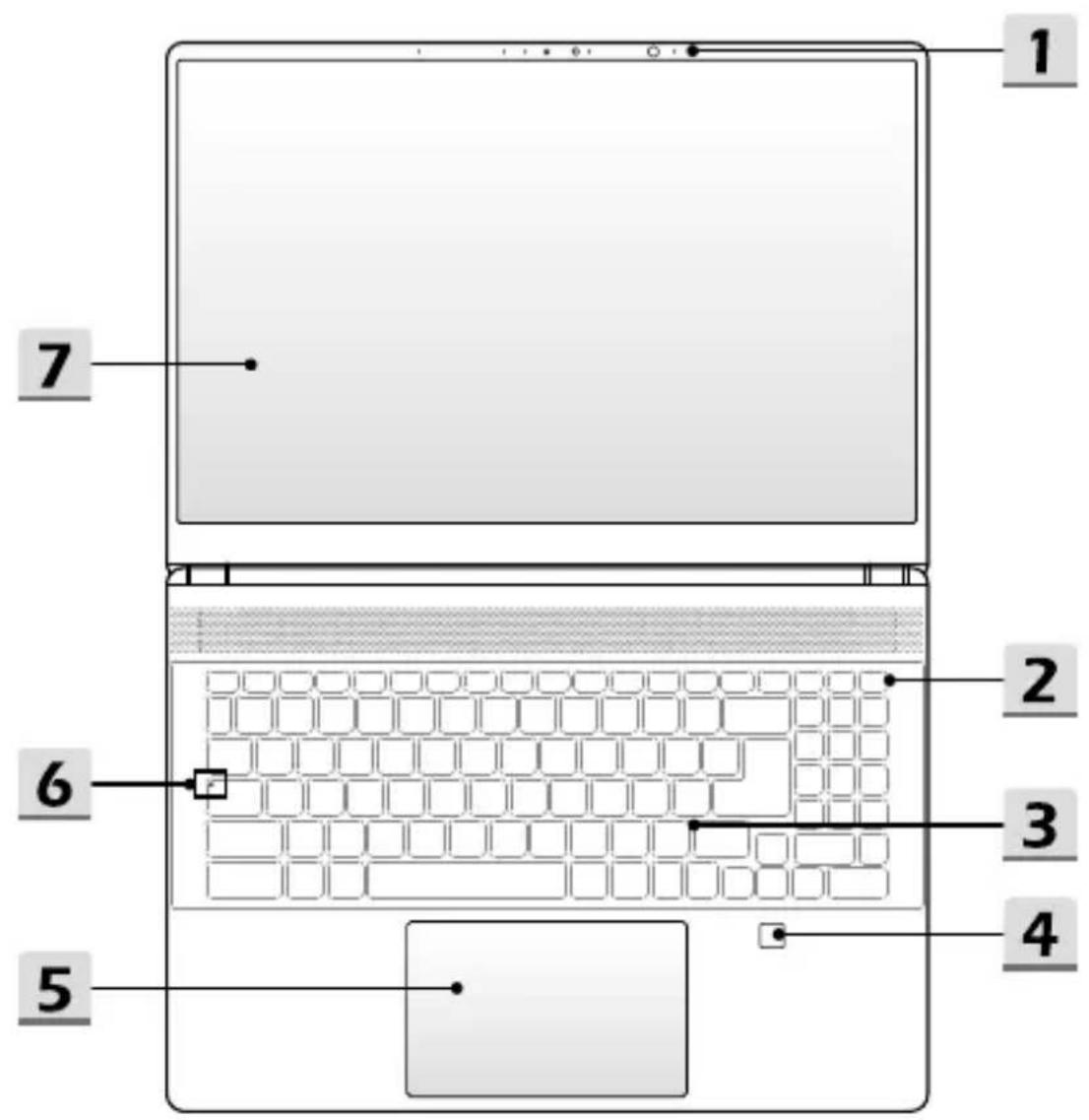
1. Webcam/ Webcam-LED/ Internes Mikrofon
- Mit der integrierten Webcam können Sie Fotos und Videos aufnehmen, an Videokonferenzen teilnehmen, und so weiter.
- Die eingebaute Webcam kann optional mit einer IR-Kamera ausgestattet werden, die einen RGB-Lichtsensor verwendet, um eine noch bessere Farbwiedergabe zu erzielen. Diese Kamera unterstützt die Infrarot-Gesichtserkennungsfunktion.
• Die Webcam-LED neben der Webcam leuchtet, wenn die Webcam aktiv ist. Sie leuchtet nicht, wenn die Webcam ausgeschaltet ist. - Es gibt ein eingebautes Mikrofon und seine Funktion ist gleichbedeutend mit einem externen Mikrofon.
2. Power-Taste/ Power-LED/ GPU Modus-LED
Power-Taste
- Drücken Sie diese Taste, um den Laptop einzuschalten.
- Drücken Sie diese Taste, während der Laptop eingeschaltet ist, um das Gerät in den Ruhezustand zu versetzen. Drücken Sie die Taste erneut, um den Laptop aus dem Ruhezustand aufzuwecken.
- Drücken Sie diese Taste lange und befolgen Sie die Anweisungen auf dem Bildschirm, um das Notebook auszuschalten.
Power-LED/ GPU Modus-LED
- LED leuchtet weiß, wenn das Notebook eingeschaltet ist und sich im integrierten GPU-Modus befindet.
- Leuchtet gelb, wenn es sich im optional unterstützten diskreten GPU-Modus befindet.
• Die LED erlischt, wenn das Notebook in den Ruhezustand versetzt wird. - Bei abgeschaltetem Notebook leuchtet die LED nicht.
3. Tastatur
Die eingebaute Tastatur bietet alle Funktionen einer Notebook-Tastatur. Unter „Tastatur verwenden“ finden sich mehr Details.
4. Fingerabdrucksensor (optional)
Nutzen Sie den Fingerabdrucksensor, um die Fingerabdrücke des Benutzers auf dem Notebook einzurichten und damit das Notebook zu entsperren.
5. Touchpad
Mit dem Touchpad bewegen Sie den Mauszeiger.
6. Status-LED

Caps Lock
Leuchtet wenn die Caps Lock Funktion eingeschaltet ist.
7. Touchscreen (optional)
- Mit dem 10-Punkt-Multi-Touch-Display (optional) können Benutzer das Notebook mit einem Finger oder Stift bedienen.
- Das einstellbare, drehbare Display mit den Modi Clamshell/ Stand/ Tent/ Tablet wird optional unterstützt.
• Die Tastatur und das Touchpad werden vor dem Start des Windows-Betriebssystems nicht gesperrt, wenn das Notebook im optionalen Tablet-Modus gestartet wird.
Ansicht von Vorne

Der integrierte Kartenleser kann verschiedene Typen der Speicherkarte unterstützen. Details darüber lesen Sie bitte in der Spezifikation nach.
2. USB 3.2 Gen 2 Anschluss
USB 3.2 Gen 2 (SuperSpeed USB 10Gbit/s) unterstützt die Hochgeschwindigkeitsdatenübertragung zur Verbindung der Geräte, wie Speichermedien, Festplatten oder Videokameras.
Ansicht von Links
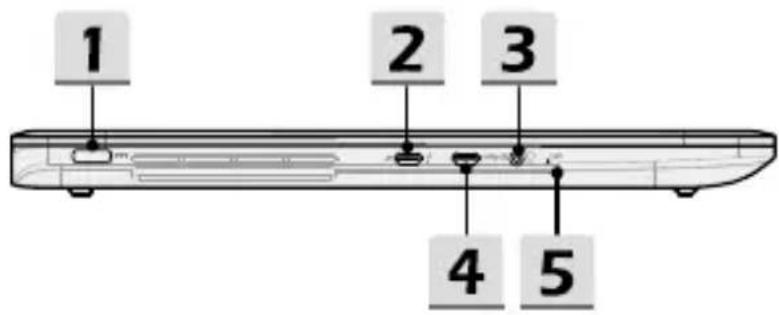
1. Stromanschluss
Hier schließen Sie das Netzteil an, das Ihr Notebook mit dem nötigen Strom versorgt.
2. Power/ Thunderbolt (Typ-C) Combo-Anschlüsse
- Thunderbolt™ 4 unterstützt ontional die Verbindung per USB4, PCIe, HDMI, DisplayPort; Bildausgabe an Displays mit einer Auflösung bis zu 8K; eine Datenrate von bis zu 40 GBit/s für Übertragungen.
• Die maximale Ladestrombegrenzung beträgt bis zu 5V/3A wenn das Gerät am Stromnetz angeschlossen ist. Im Akkubetrieb liegt die maximale Ladeleistung bei 5 V/1,5 A. (Beachten Sie das Intel Thunderbolt-Protokoll und USB Power Delivery-Spezifikation).
- Unterstützt Power Delivery Funktion Mithilfe einer Powerbank kann dieser Anshluss das Notebook versorgen und der Akku aufladen. Wenden Sie sich für weitere und korrekte Informationen an den Händler vor Ort.
- Mithilfe einer Powerbank kann dieser Anshluss das Notebook versorgen und der Akku aufladen. Stellen Sie sicher, dass die Ladeleistung des Powerbanks mit dem Notebook übereinstimmt.
3. Kombinierter Audioanschluss

• Die Buchse ist für den Anschluss von Headsets mit angeschlossenen Mikrofonen
- Der kombinierte Audioanschluss unterstützt 4-polige 3,5 mm Klinkenstecker.
4. USB 3.2 Gen 2 Anschluss (Typ-C) (mit DisplayPort-Funktion)
USB 3.2 Gen 2 (SuperSpeed USB 10GBit/s) bietet die höheren Geschwindigkeiten und eine Schnittstelle zur Verbindung verschiedener Geräte, wie Speichermedien, Festplatten oder Videokameras und bietet mehr Vorteile über Hochgeschwindigkeitsdatenübertragung.
5. Status-LED
Akkustatus
• Die LED leuchtet, wenn der Akku geladen wird.
• Die LED leuchtet gelb, wenn der Akku nur noch eine geringe Kapazität aufweist.
- Leuchtet dauerhaft bei nahezu erschöpftem Akku. Wenn der Fehler weiterhin besteht, wenden Sie sich an den autorisierten Fachhändler oder Kundendienstzentrum.
• Die Akku-LED erlischt, wenn der Akku voll geladen ist oder das Netzteil getrennt wurde.
Ansicht von Hinten
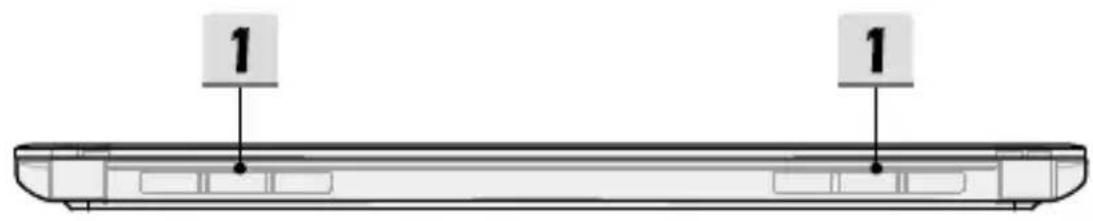
1. Lüfter
Der Lüfter dient zur Kühlung des Systems. Achten Sie unbedingt darauf, Lüfter nicht zu blockieren.
Ansicht von Unten
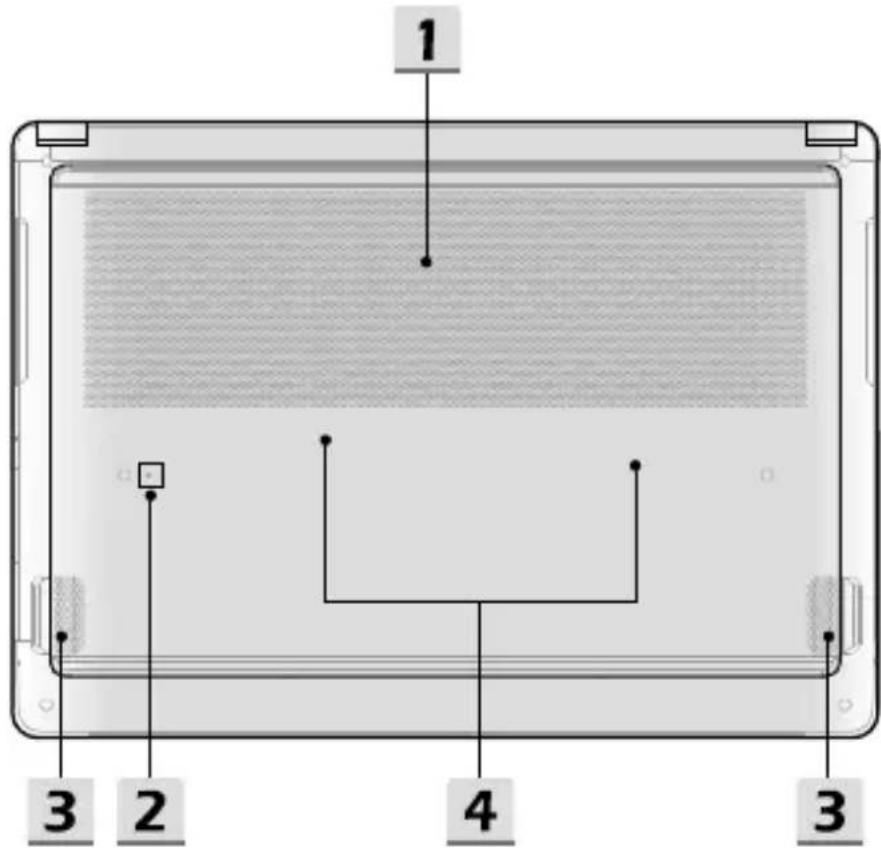
1. Lüfter
Der Lüfter dient zur Kühlung des Systems. Achten Sie unbedingt darauf, Lüfter nicht zu blockieren.
2. Akku-Resetöffnung
Wenn die System-Firmware (EG) aktualisiert wird oder das System hängt, 1) Schalten Sie das Notebook ab. 2) Entfernen Sie die AC Spannungsversorgung. 3) Einführen Sie eine gerade gebogene Büroklammer etwa 10 Sekunden lang in die Resetöffnung. 4) Verbinden Sie bitte die Netzspannung. 5) Schalten Sie das Notebook ein.
3. Stereolautsprecher
Das Notebook ist mit eingebauten Stereo-Lautsprechern ausgestattet, die einen qualitativ hochwertigen Klang liefern und HD Audio Technik unterstützen.
4. SSD-Steckplatz
Ihr Notebook ist mit einem SSD M.2-Steckplatz ausgestattet, der die PCIe-Schnittstellen unterstützt. Für weitere Informationen wenden Sie sich bitte an Ihren autorisierten Händler vor Ort oder den Kundendienst.
Tastatur verwenden
Ihr Notebook ist mit einer voll ausgestatteten Tastatur ausgerüstet. Zur Sicherstellung der Tastatur wird vorschriftsmäßig durchgeführt, es wird dringend empfohlen, die notwendige Anwendungen in Ihrem Betriebssystem zu installieren.
Durch Berühren der FN Schnellstarttasten aktivieren Sie bestimmte Anwendungen oder Werkzeuge. Die Schnellstarttasten helfen Ihnen, viele Tätigkeiten schneller und einfacher ausführen.
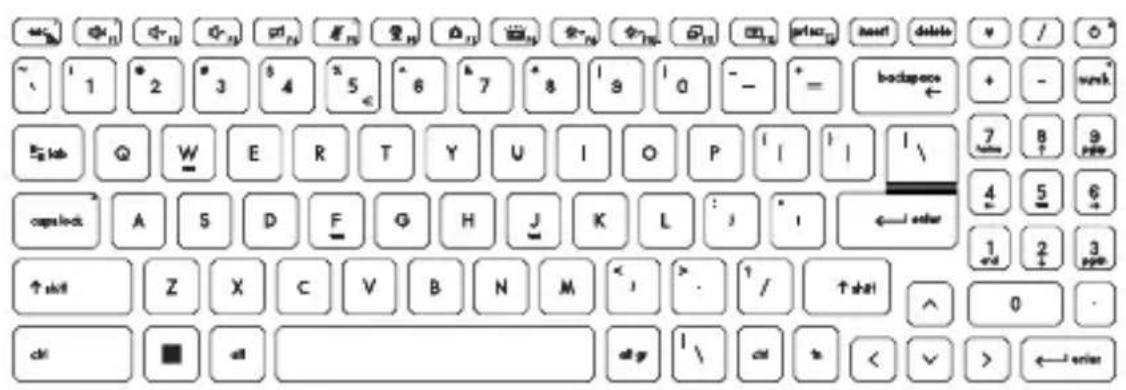
Im unteren Bereich der Tastatur finden Sie die Windows-Taste. Mit diesen Tasten können Sie spezielle Windows-Funktionen ausführen - wie z.B. der Öffnung des Startmenüs und der Start des Kontextmenüs.
Fn-Funktionstasten aktivieren
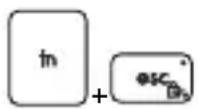
- Ihr Notebook ist mit mehreren FN-Funktionstasten ausgestattet. Jede Funktionstaste auf F1 bis F12 verfügt über eine integrierte Funktion, die mit einem einfachen Tastendruck verwendet werden kann.
- Sie können die schnelle FN-Funktionstasten durch Drücken der Tasten FN und ESC deaktivieren oder aktivieren.
- Sie können die LED-Anzeige FN Lock auf der ESC-Taste sehen, um den Funktionsstatus zu kennen. LED An: Standard-FN-Kombinationstasten aktiviert. LED Aus: Schnellstarttasten-FN aktiviert.
FN-Schnellstarttasten


Lautsprechereinstellungen
• f1: Deaktiviert die Audiofunktionen des Computers.
• f2: Verringert die Lautstärke.
• f3: Erhöht die Lautstärke.

Touchpad
Aktiviert oder deaktiviert die Touchpad-Funktion.

Mikrofon
- Aktiviert oder deaktiviert die Mikrofon-Funktion.
- Bei der Standardeinstellungen ist Mikrofon deaktiviert.

Webcam
- Aktiviert oder deaktiviert die Webcam-Funktion.
- Bei der Standardeinstellungen ist Webcam deaktiviert.

MSI Center Pro
- Bei dem Notebook kann das vielseitigen Dienstprogramm MSI Center Pro vorinstalliert sein. Dieses bietet zahlreiche Möglichkeiten, um das das Benutzern eine erstaunliche und effiziente Lösung zu vereinfachen.
- Verwenden Sie diese Taste, um das Benutzerszenario in MSI Center Pro zu wechseln.
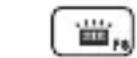 | Helligkeit der Tastaturhintergrundbeleuchtung einstellenDrücken Sie diese Taste wiederholt, um die LED-Hintergrundbeleuchtung der Tastatur entsprechend Ihrer Wünsche auszuwählen. |
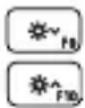 | Ändern der Helligkeiteinstellungf9: Vermindert die LCD-Helligkeit.f10: Steigert die LCD-Helligkeit. |
 | Bildschirm umschaltenSchaltet die Bildausgabe zwischen LCD, externem Monitor oder beidem um. |
 | BildschirmrotationDrücken Sie die Taste, um den Bildschirm um 180 Grad auf den Kopf zu drehen. Drücken Sie die Taste erneut, um den Bildschirm in die Standardposition zurückzudrehen. |
 | BildschirmaufnahmenMachen Sie eine Bildschirmaufnahme und kopieren Sie diese in die Zwischenablage. Anschließend kann sie in ein Bearbeitungsprogramm eingefügt werden. |
Funktionen der Fn-Tastenkombinationen
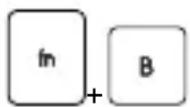
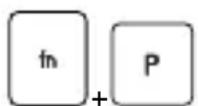
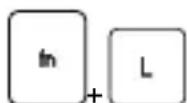
Untbr-Taste
Funktioniert wie die Untbr-Taste, wenn Sie beide Tasten drücken.
Pause-Taste
Funktioniert wie die Pause-Taste, wenn Sie beide Tasten drücken.
Rollen-Taste
Funktioniert wie die Rollen-Taste, wenn Sie beide Tasten drücken.
Mehrere Monitore verwenden
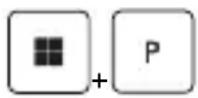
Wenn Sie einen weiteren Monitor mit dem Notebook verbinden, erkennt das System den externen Monitor automatisch. Die Anzeigeeinstellungen können Sie anpassen.
• Verbinden Sie einen Monitor mit dem Notebook.
- Drücken und halten Sie die Windows-Taste gedrückt und wählen Sie die Taste [P], um die [Project] zu öffnen.
- Legen Sie fest, wie Ihr Desktop auf einem Zweitbildschirm angezeigt werden soll: „Nur Notebook-Bildschirm“, „Duplizieren“, „Erweitern“ oder „Nur Zweitbildschirm“.
Anwendung: True Color (optional)
Bei dem Notebook kann die Anwendung True Color vorinstalliert sein. Mit dieser Anwendung kann der Benutzer aus verschiedenen Farbeinstellungen für die beste Bildqualität auswählen.
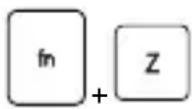
True Color
Mit beiden Tasten können Sie die True Color Anwendung direkt starten.
True Color Auswahl
Mit beiden Tasten können Sie zwischen den unterschiedlichen Ansichten wechseln.
Spezifikationen
Die hier aufgeführten Spezifikationen dienen nur als Referenz und können sich ohne vorherige Ankündigung ändern. Je nach Land können sich die Produkte in den Spezifikationen und in der Ausstattung unterscheiden.
Besuchen Sie bitte die offizielle MSI-Webseite: www.msi.com, oder wenden Sie sich an einen Fachhändler, um die genauen Spezifikationen der Produkte zu erfahren.
| Physische Eigenschaften | |
| Abmessungen 359 (B) x 256 (T) x 19 (H) mm | |
| Gewicht 2,3 kg | |
| CPU | |
| Packung BGA | |
| Mobil-Prozessor Die neueste Intel | ® CoreTM Prozessorfamilie |
| Speicher | |
| Technologie DDR4, 4800 | |
| Speicher (option 1) 2 x SO-DIMM Steckplätze | |
| Speicher (option 2) | 2 x SO-DIMM SteckplätzeECC/ non-ECC DDR4 SDRAM |
| Maximum Bis zu 64 GB | |
| Stromversorgung | |
| Netzteil | 1 x 240W, 20VEingang: 100-240V~, 50/60HzAusgang: 20V =12A |
| Akku 6-Zellen | |
| RTC-Akku Ja | |
| Speicher | |
| SSD 2 x M.2 2280 NVMe PCIe SSD Steckplatz | |
| E/A Anschluss | |
| USB | 1 x USB 3.2 Gen 2Die Power-Share-Funktion wird optional unterstützt |
| USB 1 x USB 3.2 Gen 2 Typ-C (mit DisplayPort-Funktion) | |
| ThunderboltTM 4 (optional) | 1 x USB4 Typ-CPCIe- und DisplayPort-Verbindungen können optional unterstützt werden.8K-Auflösung UnterstützungUnterstützt Datenübertragungsrate von bis 40 Gbit/sDie maximale Ladeleistung beträgt 9 V / 3 A, wenn das Gerät am Stromnetz angeschlossen ist. Die maximale Ladestrombegrenzung beträgt bis zu 9V / 1,5 A, wenn sich das Gerät im Akkubetrieb befindet.Verwenden Sie die Power-Delivery-Funktion, um das Notebook mit Strom zu versorgen, indem Sie ein 20V, 65~100W Netzteil mit Typ-C-Anschluss anschließen. |
Audio 1 x Mic-In/ Kopfhörer Combo
Kartenleser 1 x optional unterstützt SD7.0
Kommunikationsanschlüsse
Wireless LAN Integriert
Bluetooth Integriert
Anzeige
LCD-Typ 16 Zoll QHD+ LED Panel
Touchscreen 10-Punkt-Multi-Touchscreen-Monitor wird optional unterstützt
Video
| Grafik (option 1) | Diskreter NVIDIA® GeForce® Grafikprozessor mit NVIDIA® OptimusTMDie neueste integrierte Intel® Grafikkarte |
| Grafik (option 2) | Diskreter NVIDIA® Quadro® GrafikprozessorDie neueste integrierte Intel® Grafikkarte |
VRAM GDDR6, basiert auf GPU-Struktur
Webcam
Typ Infrarotkamera mit RGB-Lichtsensor wird unterstützt
Auflösung FHD
Audio
Interne Lautsprecher 2 x Stereolautsprecher
Sicherheit
| TPM 2.0 ist eine hardwarebasierte Verschlüsselungstechnik, die mit der passenden Software einen erweiterten und sicheren Datenschutz ermöglicht. | |
| Trusted Platform Modul (optional) | Die TPM-Funktionen können in den BIOS-Einstellungen aktiviert und deaktiviert werden.Mit einem Windows in der Professional- oder Enterprise-Version ermöglicht BitLocker im Zusammenspiel mit dem TPM-Modul eine sichere Festplattenverschlüsselung. |
Erste Schritte
Verwenden des Notebooks
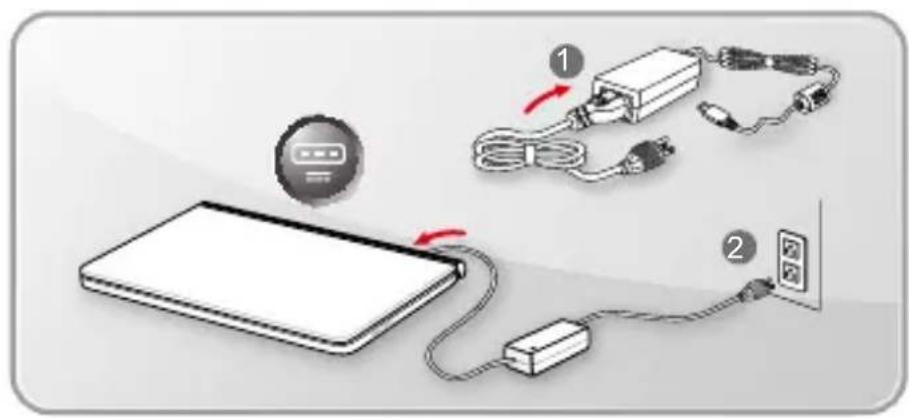
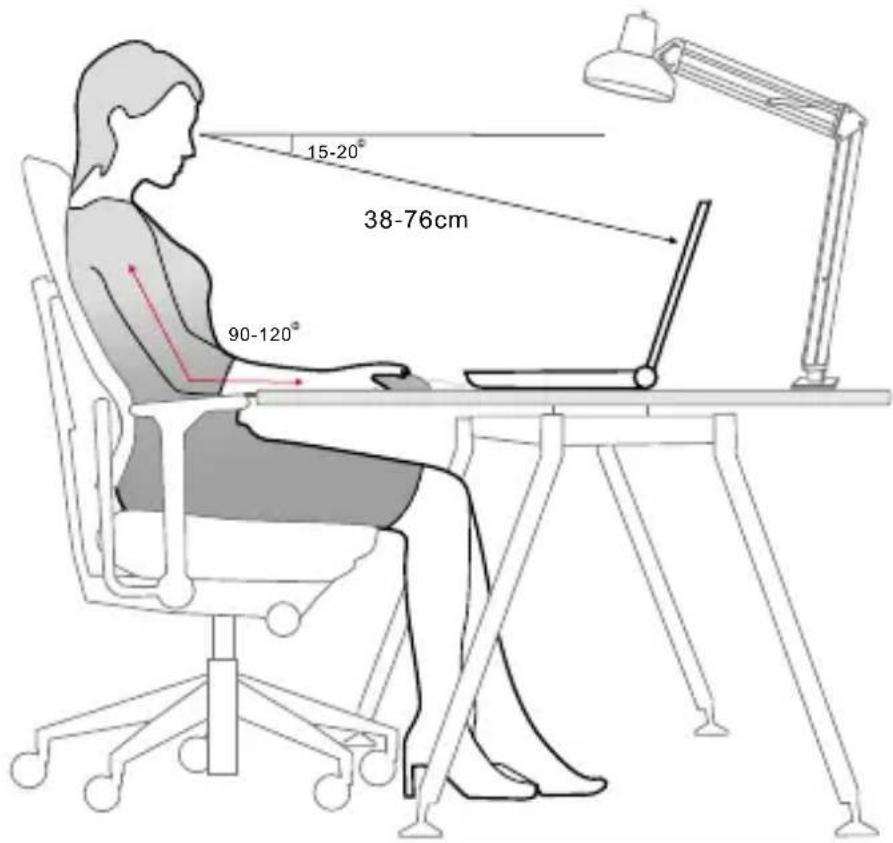
Wir empfehlen Ihnen, die unten gezeigten Abbildungen zu befolgen, um das Notebook zu verwenden.
Sicherheitshinweise zur Verwendung des Notebooks
Falls Sie bisher noch nicht mit Notebooks gearbeitet haben, lesen Sie bitte unbedingt die folgenden Hinweise, die auch Ihrer Sicherheit dienen, und machen sich mit den entsprechenden Bedienschritten vertraut.
▶ Eine gute Ausleuchtung im Arbeitsbereich ist wichtig.
- Wählen Sie einen ergonomischen Schreibtisch und Stuhl und passen Sie die Höhe an Ihren individuellen Körperbau an.
- Wenn Sie aufrecht sitzen, stellen Sie die Rückenlehne so ein, dass Ihr Rücken bequem gestützt wird.
- Stellen Sie Ihre Füße flach auf den Boden, die Knie sollten im rechten Winkel stehen.
- Stellen Sie den Winkel/die Position des LCD-Bildschirms so ein, dass Sie ihnbequem und möglichst ohne Spiegelungen ablesen können.
- Strecken und entspannen Sie Ihren Körper regelmäßig, am besten mit leichten Lockerungsübungen. Vergessen Sie nicht, von Zeit zu Zeit eine Arbeitspause einzulegen.
Hinweis zur Verwaltung der Stromversorgung
In diesem Abschnitt erfahren Sie die grundlegenden Sicherheitsvorkehrungen bei der richtigen Benutzung eines Netzadapters und des Akkus.
Netzteil
Achten Sie darauf, dass Ihr Notebook während der ersten Benutzung über das Netzteil mit Strom zu versorgen. Wenn sich das Notebook wegen zu niedrigen Spannungslevels der Batterie automatisch abschaltet, kann dies zu Systemfehlern führen. Nachstehend finden Sie einige Do's und Don'ts des Netzteils.
▶ Dos
- Bitte den Adapter verwenden, welcher mit Ihrem Notebook ausgeliefert wird.
- Bitte beachten Sie, dass der in Betrieb befindlich AC/DC-Adapter Hitze abgeben kann.
- Ziehen Sie das Netzkabel ab, bevor Sie das Notebook auseinanderbauen.
▶ Don'ts
- Bedecken Sie den AC/DC-Adapter, da er eine bestimmte Hitze beim Betrieb produzieren kann.
- Stellen Sie sicher, dass das Notebook mit Strom versorgt wird, wenn das Notebook für längere Zeit nicht benutzt wird.
Akku
Wenn Sie ein neues Notebook oder einen neuen Akku verwenden, ist es wichtig zu wissen, wie Sie den Akku aufladen und pflegen können, um optimale Laufzeiten für das Akku zu erzielen.
Bitte beachten Sie, dass der Akku nicht vom Benutzer ausgetauscht werden kann.
▶ Sicherheitshinweise
- Das Notebook ist mit einem nicht austauschbaren Akku ausgestattet. Beachten Sie bei der Entsorgung des Notebooks die gesetzlichen Vorgaben
- Achten Sie darauf, dass das Notebook nicht übermäßiger Feuchtigkeit und extremen Temperaturen ausgesetzt wird.
- Ziehen Sie grundsätzlich den Netzstecker, bevor Sie Komponenten ins Notebook einbauen.
▶ Akku-Typ
- Ihr Notebook kann mit einem Li-Ion- oder Li-Ion-Polymer-Akku mit hoher Kapazität ausgestattet sein (abhängig vom gekauften Modell).
- Der wiederaufladbare Akku ist die interne Stromquelle Ihres Notebooks.
▶ Ladeverhalten des Akkus
Die nachstehenden Tipps verraten Ihnen, wie Sie die Akkuleistung optimal nutzen können:
- Versetzen Sie das System in den Ruhezustand, wenn Sie nicht aktiv damit arbeiten oder verkürzen Sie gegebenenfalls die Zeit bis zum automatischen Wechsel in den Ruhezustand.
- Schalten Sie das System ab, wenn Sie längere Zeit nicht damit arbeiten.
- Deaktivieren Sie unnötige Einstellungen, trennen Sie nicht genutzte Peripheriegeräte.
- Schließen Sie sobald notwendig das Netzteil an das Gerät an.
- Akku richtig laden
Beherzigen Sie beim Laden des Akkus bitte die folgenden Tipps:
- Falls kein geladener Ersatzakku zur Hand ist, speichern Sie Ihre Arbeit, schließen sämtliche laufenden Anwendungen, fahren das System herunter oder wechseln in den Energiesparmodus.
• Schließen Sie ein Netzteil an. - Während der Akku geladen wird, können Sie das System nutzen, in den Ruhezustand versetzen, herunterfahren oder anderweitig abschalten, ohne dass der Ladevorgang dadurch beeinflusst wird.
- Der Li-Ion- oder Li-Ion-Polymer-Akku besteht aus Li-Polymer-Zellen, die keinen „Memory Effect“ aufweisen. Der Akku muss vor dem Laden nicht komplett entladen werden. Allerdings können Sie die Akkuleistung optimieren, wenn Sie den Akku etwa einmal pro Monat komplett entladen.
• Die jeweilige Ladezeit hängt von den laufenden Anwendungen und von den Umgebungsbedingungen des Gerätes ab.
Den Energiesparplan unter Windows einstellen
* Für ausgewählte Modelle mit mit installiertem Windows 11-Betriebssystem
Ein Energiesparplan ist eine Sammlung von Hardware- und Systemeinstellungen, die den Energieverbrauch des PCs verwaltet. Mithilfe von Energiesparplänen können Sie Energie einsparen, Systemleistung maximieren oder ein Gleichgewicht zwischen Energieeinsparung und Leistung wählen. Die Standardenergiesparpläne — „Balanced“ und „Power saver“ — entsprechen den Anforderungen der meisten Nutzer. Sie können ebenso die Einstellungen der bestehenden Pläne ändern oder einen eigenen Energiesparplan erstellen.
Die hier gezeigten Abbildungen dienen nur als Referenz, sie können je nach installierter Windows-Betriebssystemversion variieren.
Die hier gezeigten Abbildungen dienen nur als Referenz, sie können je nach installierter Windows-Betriebssystemversion variieren.
Auswählen oder individualisieren eines Energiesparplan
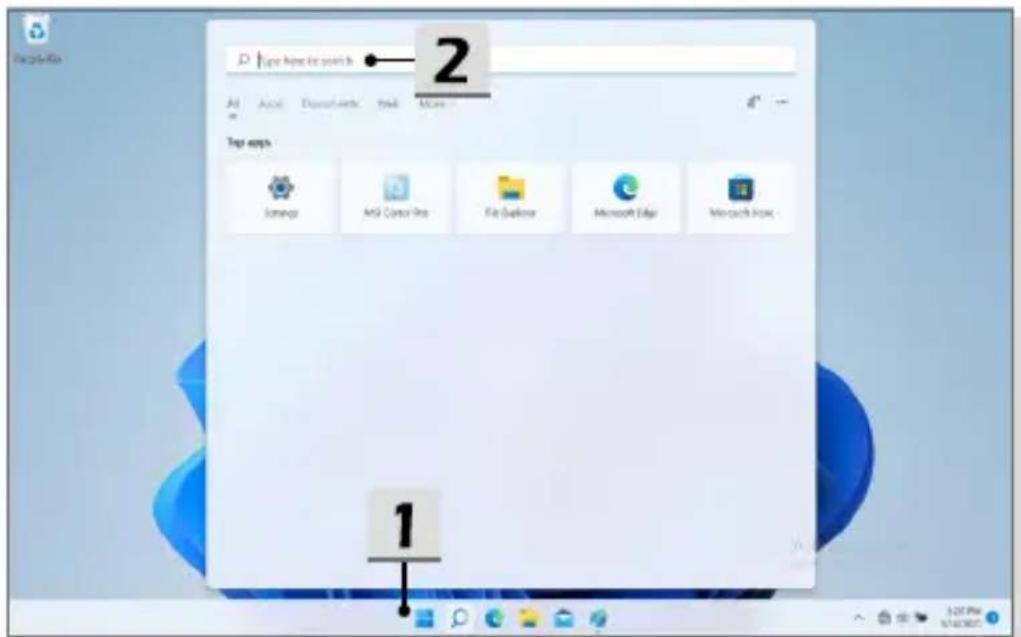
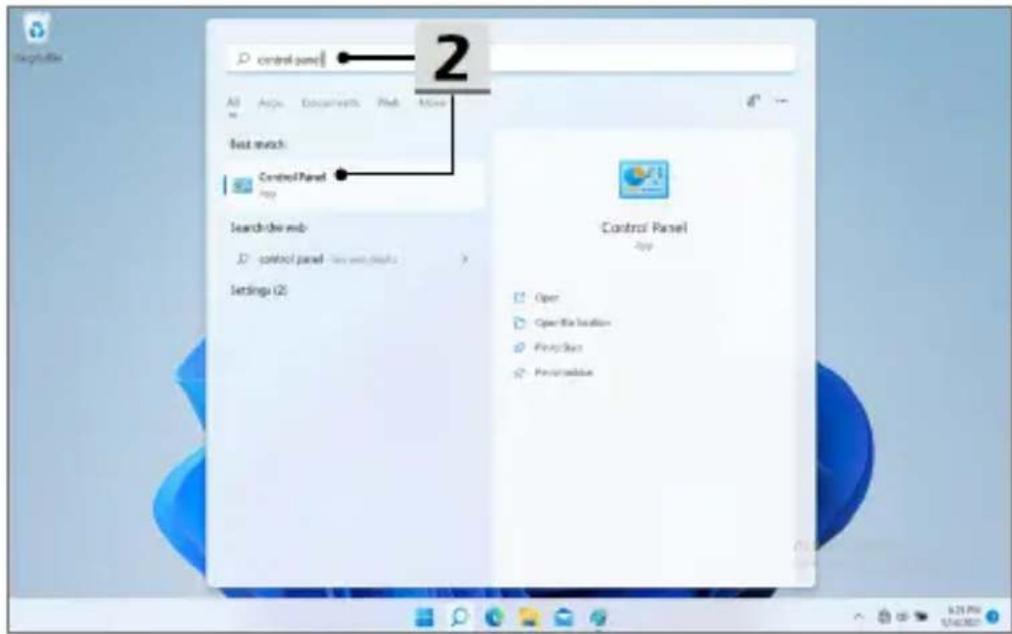
- Gehen Sie zu [Start] (Start) und bewegen Sie den Mauszeiger zum Feld [Type here to search] (Geben Sie hier ein, um zu suchen).
- Geben Sie [control panel] (Systemsteuerung) ein und wählen Sie dann [control panel] (Systemsteuerung), um fortzufahren.
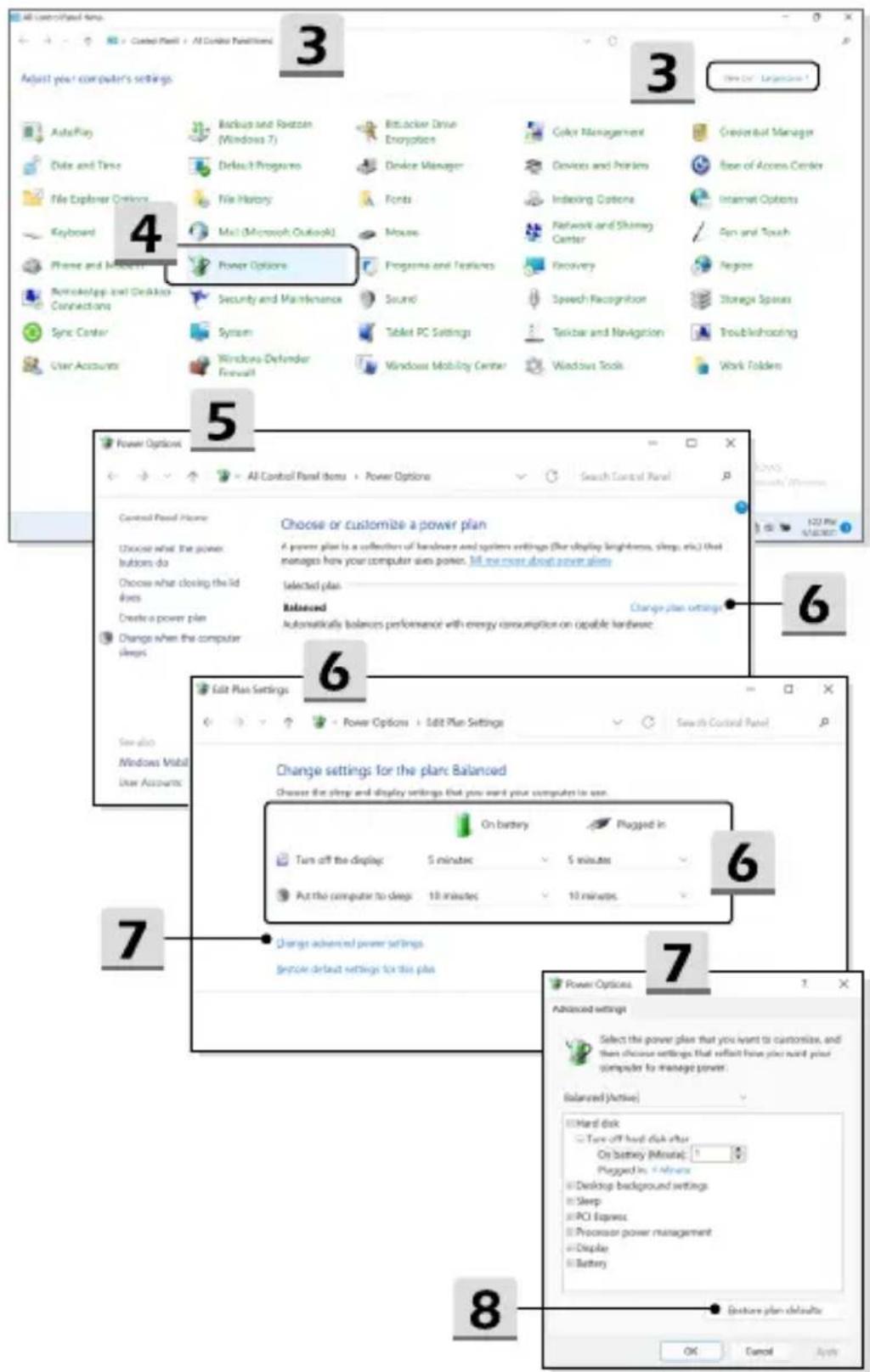
- Öffnen Sie das Fenster [All Control Panel Items] (Alle Elemente der Systemsteuerung). Wählen Sie [Large icons] (Großes Symbol) im Dropdown-Menü [View by] (Ansicht nach).
- Wählen Sie [Power Options] (Energieoption), um fortzufahren.
- Im Fenster [Power Options] (Energieoption) ist die [Balanced] (Ausbalanciert) Option des Energiesparplan standardmäßig ausgewählt. Klicken Sie auf [Change plan settings] (Energiesparplaneinstellungen ändern), um die [Edit Plan Settings] (Energiesparplaneinstellungen ändern) zu öffnen und anzupassen.
- Ändern Sie die Einstellungen für den unter [Edit Plan Settings] (Energiesparplaneinstellungen ändern) ausgewählten Plan.
- Klicken Sie dann auf [Change advanced power settings] (Erweiterte Energieeinstellungen ändern), um die [Power Options] (Energieoptionen) aufzurufen. Nehmen Sie hier erweiterte Änderungen an den ausgewählten Energiesparplaneinstellungen auf Ihre Wünsche vorzunehmen.
- Klicken Sie auf [Restore plan defaults] (Standardeinstellungen wiederherstellen), um den ausgewählten Energieplan auf seine Werkseinstellung zurückzusetzen.
- Befolgen Sie die Anweisungen auf dem Bildschirm, um die die Konfigurationen abzuschließen.
Einen eigenen Energiesparplan erstellen
Sie können Ihren eigenen Energiesparplan erstellen und diesen nach Ihren Anforderungen anpassen.
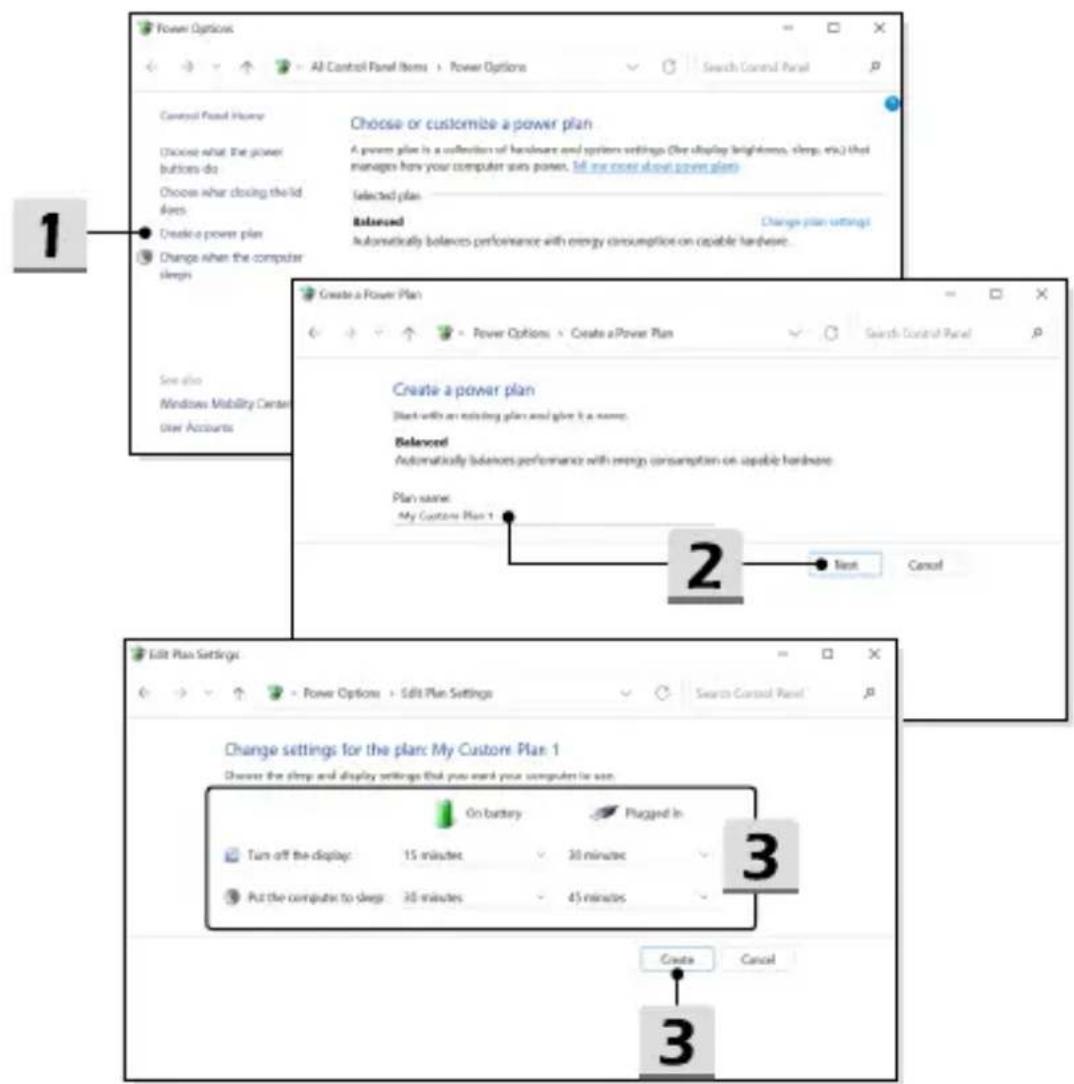
- Klicken Sie auf [Create a power plan] (Energiesparplan erstellen) in Power Options (Energieoptionen).
- Beginnen Sie mit einem bestehenden Plan und und geben Sie dem Plan einen Namen. Klicken Sie [Next] (Weiter) um fortzufahren.
- Ändern Sie die Einstellungen für den Energieplan. Klicken Sie auf [Create] (Erstellen), um den Energiesparplan zu erstellen und anzuwenden.
- Jetzt haben Sie einen neuen Energiesparplan, der automatisch als aktiv gesetzt ist.
Windows Hello ist eine sichere und individualisierte Methode, um sich per Fingerabdruckoder Gesichtserkennung an Ihrem Windows-Notebook anzumelden. Zur Nutzung der Funktion ist ein Fingerabdruckleser oder eine geeignete Kamera erforderlich. Sobald die Einrichtung abgeschlossen ist, können Sie sich mit einer Wischbewegung oder einem kurzen Blick anmelden.
Folgen Sie den nachstehenden Anweisungen, um Ihre Windows Hello-Anmeldungen - Gesichtserkennung, Fingerabdruck und PIN - einzurichten.
Die hier gezeigten Abbildungen dienen nur als Referenz, sie können je nach installierter Windows-Betriebssystemversion variieren.
Erstellen eines Kennworts
Bevor Sie Windows Hello einrichten, müssen Sie das Kennwort des Kontos einrichten.
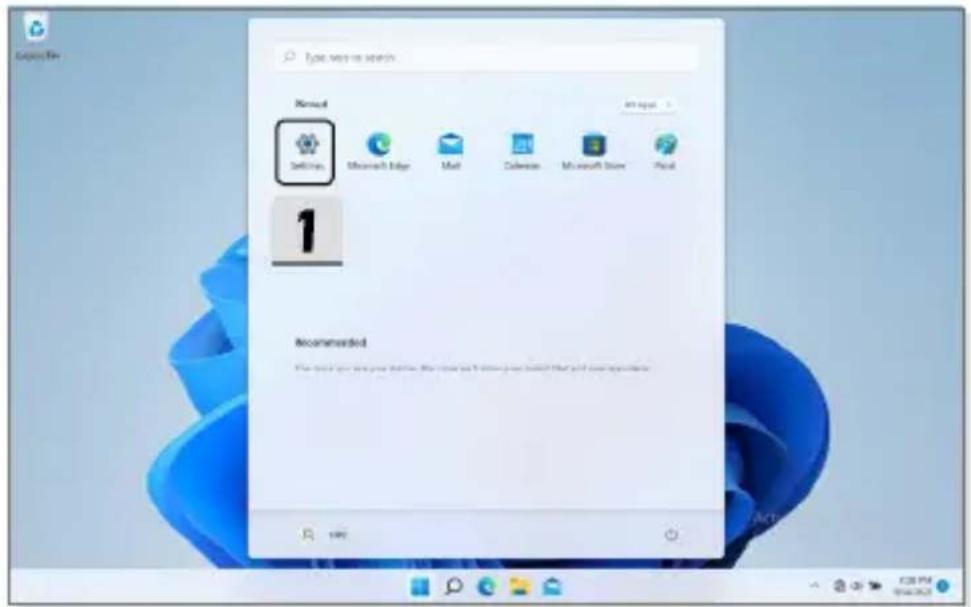
- Gehen Sie zu [Start > Settings] (Start > Einstellungen) und navigieren Sie in den Bereich Accounts.
- In [Sign-in options] (Anmeldeoptionen), klicken Sie auf [Password] (Kennwort).
- Klicken Sie unter [Password] (Kennwort) auf [Hinzufügen], um fortzufahren.
- Folgen Sie den Bildschirm-Anweisungen auf dem Bildschirm, um ein Kennwort zu erstellen. Klicken Sie auf [Finish] (Fertig stellen), um das Fenster zu schließen.
Windows Hello PIN eingeben
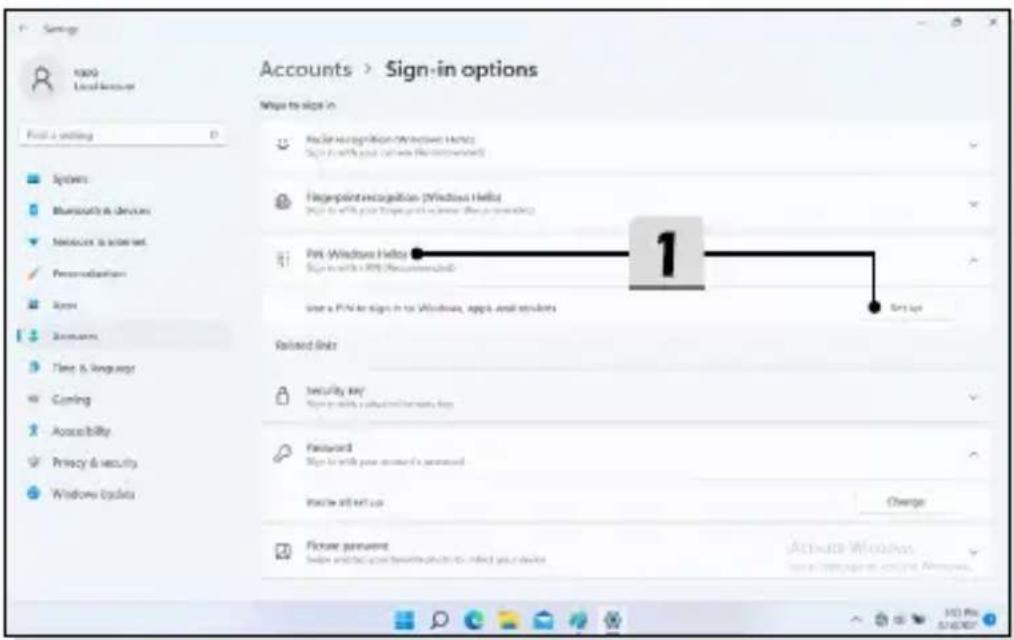
Mit einer Windows Hello-PIN können Sie sich schnell und sicher bei Ihrem Gerät, Ihren Apps und Diensten anmelden.
Die hier gezeigten Abbildungen dienen nur als Referenz und können von den tatsächlichen abweichen.
- Wählen Sie [PIN (Windows Hello)] (PIN (Windows Hello)) und klicken Sie dann [Set up] (Einrichten), um fortzufahren.
- Überprüfen Sie zunächst das Kennwort.
- Richten Sie Ihre Windows Hello-PIN ein. Klicken Sie auf [OK], um das Fenster zu schließen.
Windows Hello Fingerabdruck einrichten
* Nur für ausgewählte Modelle
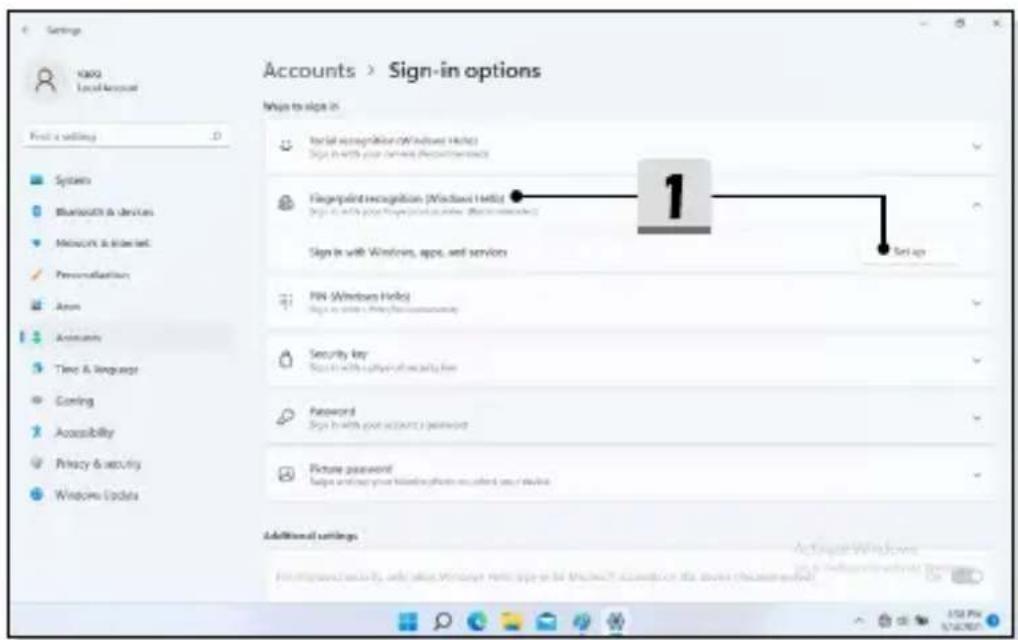
Es ist Zeit, sich von der Eingabe komplexer Passwörter zu verabschieden und Ihren Fingerabdruck zum Entsperren Ihres Geräts und zur Verifizierung Ihrer Identität zu verwenden.
- Wählen Sie [Fingerprint Recognition (Windows Hello)] (Fingerabdruckerkennung (Windows Hello)), klicken Sie auf [Set up] (Einrichten), um den Windows Hello-Einrichtungsassistenten zu öffnen, und klicken Sie dann auf Get Started, um fortzufahren.
- Windows Hello PIN eingeben.
- Führen Sie den gewünschten Finger auf den Fingerabdrucksensor. Sie werden aufgefordert, den gleichen Finger mehrmals über den Fingerabdruck-Scanner zu ziehen, um Windows Hello zu installieren.
- Beenden Sie die Einrichtung oder klicken Sie auf die Schaltfläche [Add Another] (Weiteren Fingerabdruck hinzufügen), um den Vorgang mit einem anderen Finger zu wiederhole.
Windows Hello per Gesichtserkennung einrichten
* Nur für ausgewählte Modelle
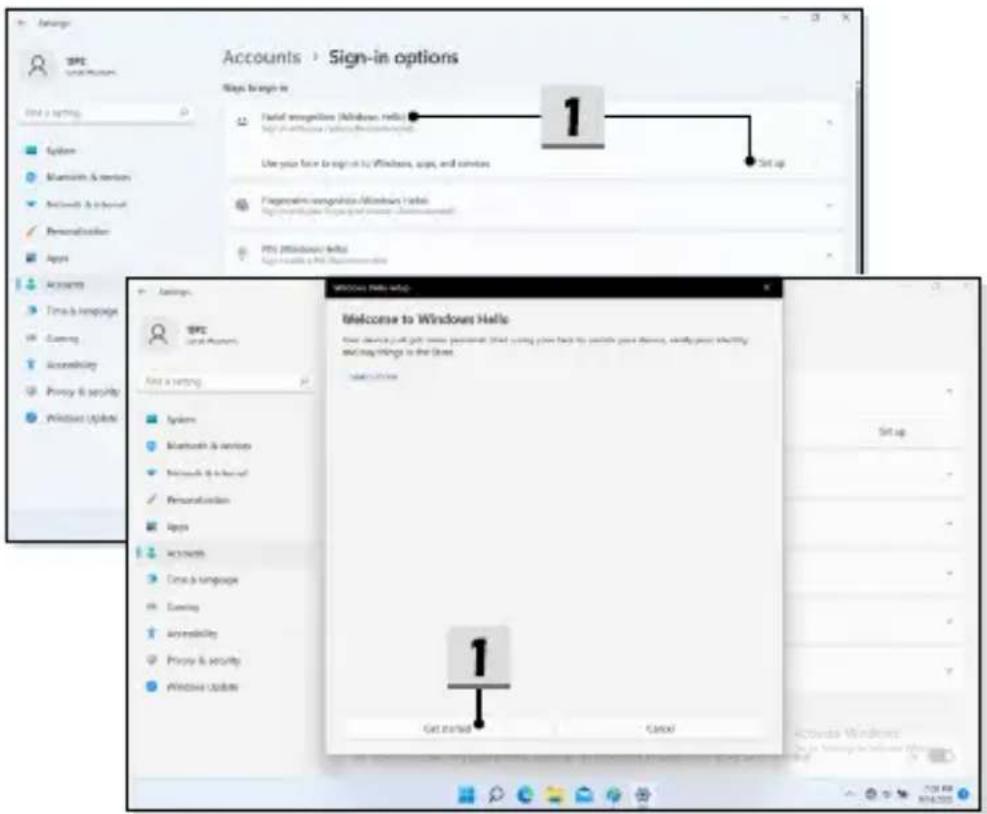
Ihr Gerät ist jetzt noch persönlicher. Verwenden Sie Ihr Gesicht, um Ihr Gerät zu entsperren und Ihre Identität zu überprüfen.
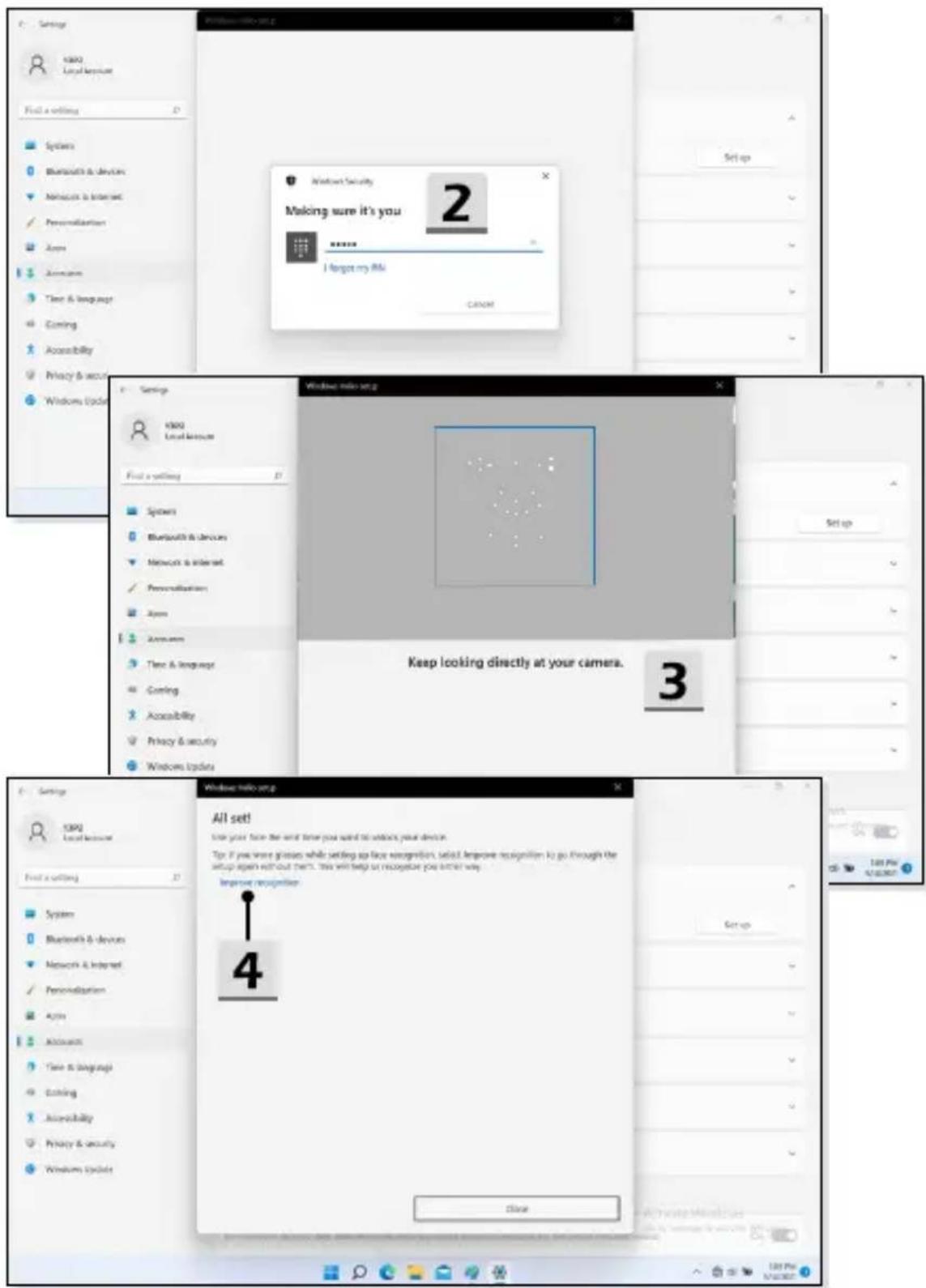
- Wählen Sie [Facial Recognition (Windows Hello)] (Gesichtserkennung (Windows Hello)), klicken Sie auf [Set up] (Einrichten), um den Windows Hello-Einrichtungsassistenten zu öffnen, und klicken Sie dann auf [Get Started] (Erste Schritte), um fortzufahren.
- Windows Hello PIN eingeben
- Positionieren Sie Ihr Gesicht in der Mitte des auf dem Bildschirm angezeigten Rahmens. Die Kamera registriert nun Ihr Gesicht.
- Schließen Sie die Einrichtung ab. Wenn Sie eine Brille tragen, klicken Sie auf Improve recognition, um zu entscheiden, ob Sie Ihr Gesicht ohne Brille aufnehmen möchten. So kann das System Sie in jedem Fall erkennen. Klicken Sie auf Remove, um die Einrichtung der Gesichtsanmeldung abzubrechen.
Das in Ihr Notebook integrierte Touchpad ist ein Zeigegerät, das eine normale Maus ersetzt: Sie steuern bestimmte Funktionen Ihres Notebooks, indem Sie den Mauszeiger auf eine Stelle des Bildschirms setzen und mit den beiden „Maustasten“ eine Auswahl treffen..
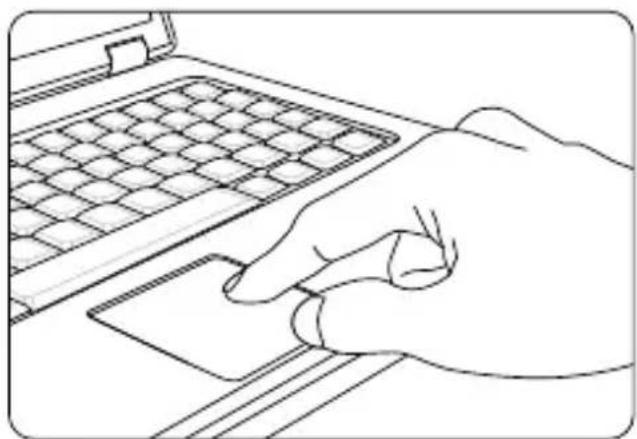
Sie können das Zeigegerät (in diesem Fall: das Touchpad) an Ihren persönlichen Bedarf anpassen. Wenn Sie Linkshänder sind, möchten Sie vielleicht die Funktion der beiden „Maustasten“ umkehren. Zusätzlich können Sie Größe, Form, Geschwindigkeit und weitere Eigenschaften des Mauszeigers einstellen.
Zur Touchpad-Konfiguration können Sie den üblichen Microsoft- oder IBM PS/2-Treiber Ihres Windows-Betriebssystems verwenden. Unter Systemsteuerung -> Maus können Sie die aktuelle Konfiguration verändern.
▶ Mauszeiger Bewegen
Legen Sie die Fingerspitze (gewöhnlich die des Zeigefingers) auf das Touchpad; stellen Sie sich die rechteckige Fläche am besten wie eine Miniaturausgabe der Anzeigefläche vor. Wenn Sie Ihre Fingerspitze nun mit leichtem Druck über das Touchpad bewegen, folgt der Mauszeiger auf dem Bildschirm den Bewegungen Ihres Fingers. Wenn Sie mit der Fingerspitze an den Rand des Touchpad kommen, heben Sie den Finger ab, setzen ihn wieder an eine freie Stelle des Touchpads und führen die Bewegung fort.
▶ Zeigen und Klicken
Wenn Sie den Mauszeiger auf ein Symbol, einen Menüeintrag oder einen Befehl gesetzt haben, tippen Sie zur Ausführung einfach leicht auf das Touchpad oder
Erste Schritte drücken die linke Maustaste. Dieser Vorgang, der Zeigen und Klicken genannt wird, zählt zu den grundsätzlichen Bedienschritten Ihres Notebooks. Anders als bei herkömmlichen Zeigegeräten (wie der Maus) können Sie das gesamte Touchpad als linke Maustaste benutzen - das Tippen auf dem Touchpad entspricht also exakt der Betätigung der linken Maustaste. Wenn Sie zweimal kurz hintereinander auf das Touchpad tippen, können Sie damit einen Doppelklick auslösen.
▶ Ziehen und Ablegen
Per Ziehen und Ablegen können Sie Dateien oder Objekte verschieben. Dazu setzen Sie den Mauszeiger auf das gewünschte Element, tippen zweimal kurz hintereinander auf das Touchpad, lassen den Finger nach dem zweiten Tippen aber auf dem Touchpad liegen. Nun können Sie das gewünschte Element verschieben, indem Sie den Finger über das Touchpad bewegen. Zum Ablegen heben Sie die Fingerspitze vom Touchpad ab. Alternativ können Sie zum Auswählen eines Elementes auch die linke „Maustaste“ gedrückt halten und die gewünschte Zielposition anschließend durch Bewegen Ihres Fingers über das Touchpad wählen. Zum Ablegen lassen Sie die linke „Maustaste“ los.
Die Festplatte und SSD (Solid-State-Disk)
Ihr Notebook ist mit einer Festplatte (HDD) oder Solid State Disk (SSD) ausgestattet (abhängig vom gekauften Modell).
Die Festplatte und Solid State Drive sind die Datenspeichergeräte, die zum Speichern und Abrufen digitaler Informationen verwendet werden. Die meisten SSDs verwenden NANDbasierte Flash-Speicher und ermöglichen eine höhere Datenübertragungsrate, einen niedrigeren Energieverbrauch und schnellere Schreib- und Lesegeschwindigkeiten als eine herkömmliche Festplatte.
Versuchen Sie nicht, eine HDD oder SSD selbst zu entfernen oder zu installieren, wenn das Notebook eingeschaltet ist. Zum Austausch der HDDs/ SSDs nehmen Sie Kontakt mit einem autorisierten Fachhändler oder Kundendienstzentrum auf.
M.2 SSD Steckplatz
Ihr Notebook ist mit M.2 SSD-Steckplätze für M.2 SSD-Karten ausgestattet, die mit SATA und PCIe-Schnittstellen kompatibel sind und vielfältige Funktionen und Nutzungen für Anwender bieten. Für die richtigen Spezifikationen und Installationen nehmen Sie Kontakt mit einem autorisierten Fachhändler oder Kundendienstzentrum auf.
So verbinden Sie das Internet unter Windows-Betriebssystemen
* Für ausgewählte Modelle mit mit installiertem Windows 11-Betriebssystem
Die hier gezeigten Abbildungen dienen nur als Referenz, sie können je nach installierter Windows-Betriebssystemversion variieren.
Wireless LAN
Wireless LAN ist eine drahtlose Breitbandverbindung, mit dem Sie im Internet ohne Verwendung von Kabeln surfen können. Folgen Sie den unten aufgeführten Anweisungen, um eine Verbindung über Wireless LAN aufzubauen.
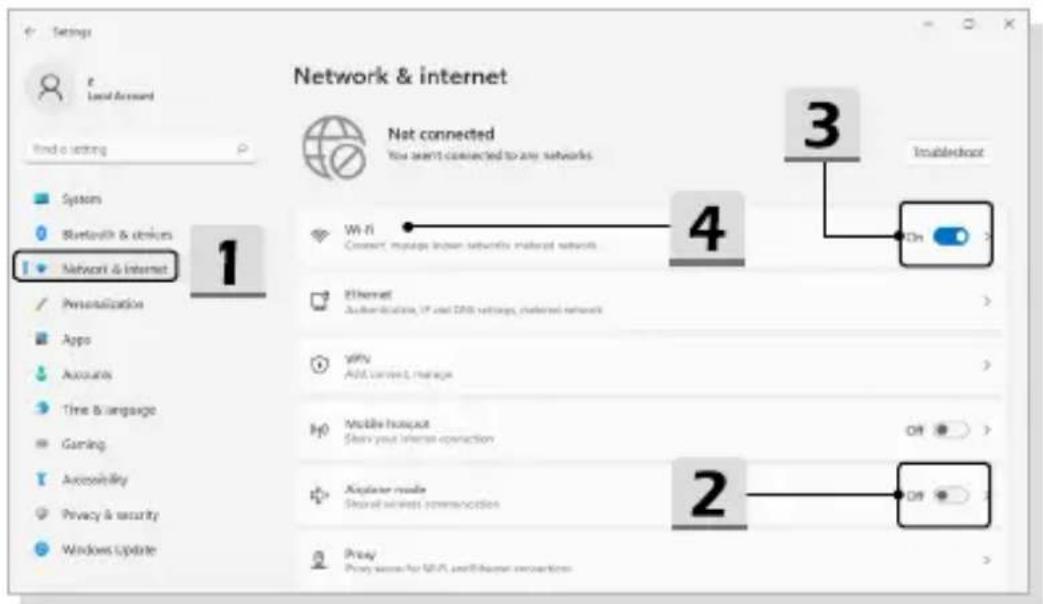
- Öffnen Sie Settings (Einstellungen) und klicken Sie auf [Network & Internet] (Netzwerk & Internet).
- Stellen Sie sicher, dass der Airplane mode ausgeschaltet ist.
- Schalten Sie die Wi-Fi-Funktion ON, wenn sie auf Off eingestellt ist.
- Wählen Sie [Wi-Fi] (Wi-Fi]) im Auswahl-Menü für Network & internet (Netzwerk- und Internet).
- Wählen Sie Show available networks, um die Netzwerkauswahltabelle zu öffnen. (Die hier gezeigten verfügbaren Netzwerke dienen nur als Referenz und die tatsächlichen können je nach Situation variieren.)
- Wählen Sie eine WLAN-Verbindung aus der Liste der verfügbaren WLAN Verbindungen aus, um den PC mit dem Internet zu verbinden. Klicken Sie auf [Connect] (Verbinden) zum Fortfahren.
- Falls notwendig, werden Sie aufgefordert einen Sicherheitsschlüssel einzugeben, um diese WLAN-Verbindung zu aktivieren. Klicken Sie danach auf Next.
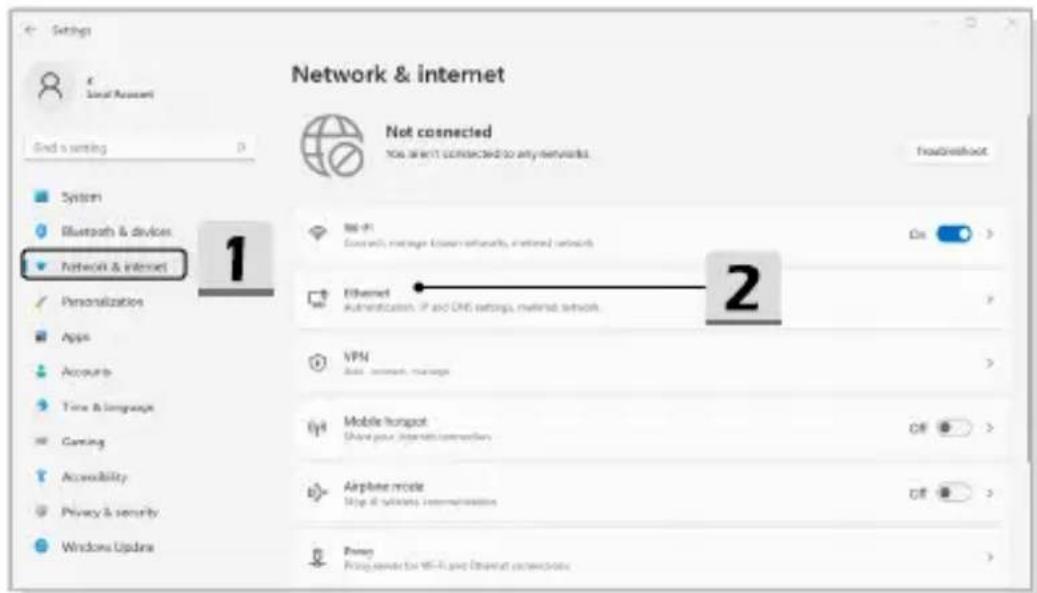
Verbinden Sie sich mit dem Internet über Kabel und Netzwerkadapter. Vor dem Einrichten der Verbindung von dynamischer IP/PPPoE IP, Breitband (PPPoE) oder statischer IP wenden Sie sich an Ihren Internetanbieter oder Ihren Netzwerkadministrator.
▶ Dynamische IP/PPPoE-Verbindung
- Öffnen Sie Settings (Einstellungen) und klicken Sie auf [Network & Internet] (Netzwerk & Internet).
- Wählen Sie [Wi-Fi] (Wi-Fi)] im Auswahl-Menü für Network & internet (Netzwerk- und Internet).
- Die [IP assignment] (IP-Zuweisung) und [DNS-Server-Zuweisung] werden automatisch als Automatisch (DHCP) eingestellt.
▶ Internet-Verbindung über eine statische IP
- Befolgen Sie die vorherigen Schritte 1 bis 2, um fortzufahren.
- Klicken Sie auf [Edit] (Bearbeiten) von [IP assignment] (IP-Zuweisung).
- Wählen Sie [Manual] (Manuell).
- Schalten Sie [IPv4] oder [IPv6] ein. (Wenden Sie sich an Ihren Internetdienstanbieter oder Netzwerkadministrator, um Hilfe bei der Konfiguration zu erhalten).
- Geben Sie die IPAdresse, die Subnetzmaske, das Standard-Gateway, den bevorzugten DNS-Server und den alternativen DNS-Server ein. Klicken Sie dann auf [Save] (Speichern).
- Öffnen Sie Settings (Einstellungen) und klicken Sie auf [Network & Internet] (Netzwerk & Internet).
- Wählen Sie [Wi-Fi] (Wi-Fi)] im Auswahl-Menü für Network & internet (Netzwerk- und Internet).
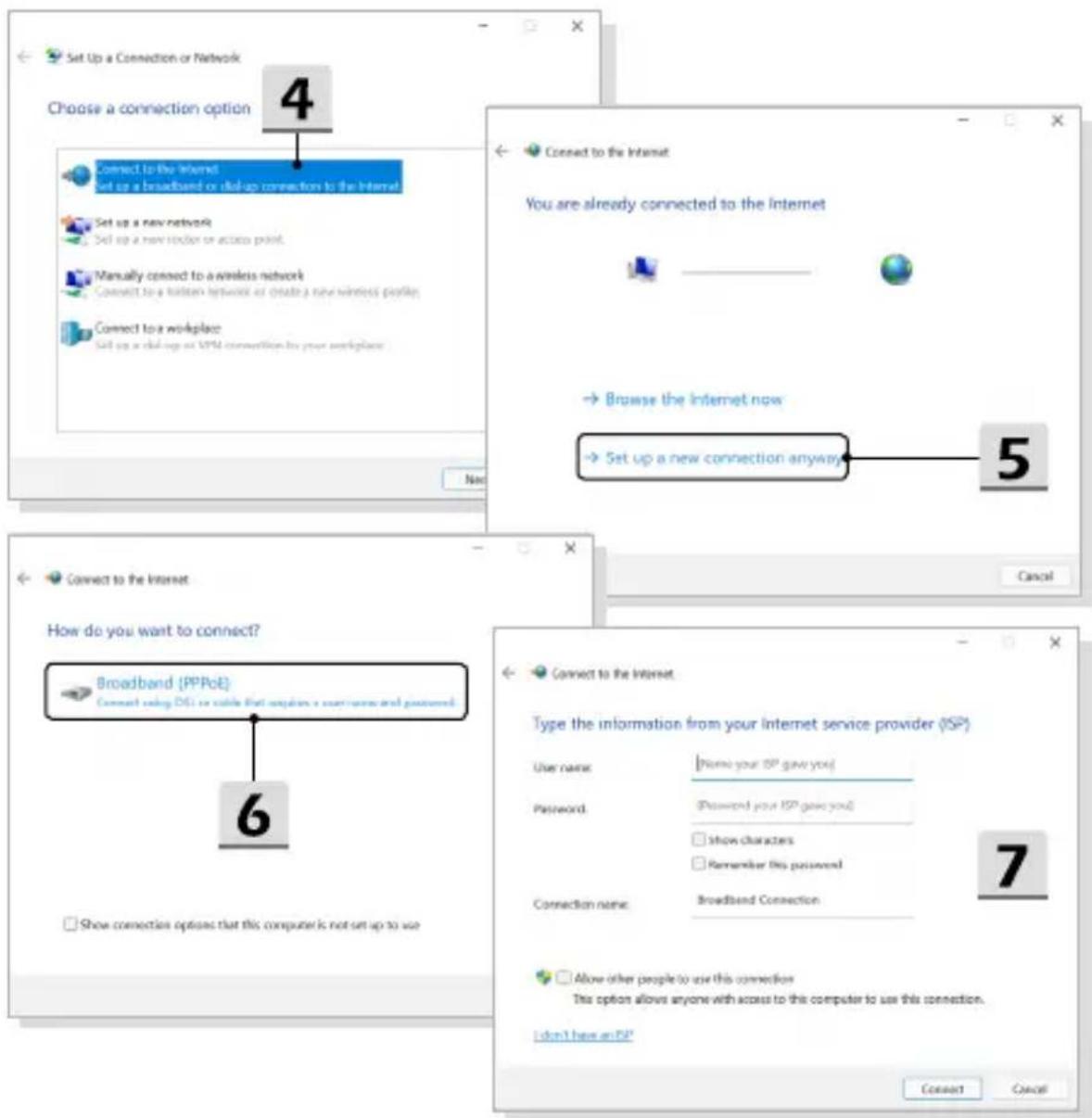
- Wählen Sie Set up a new connection.
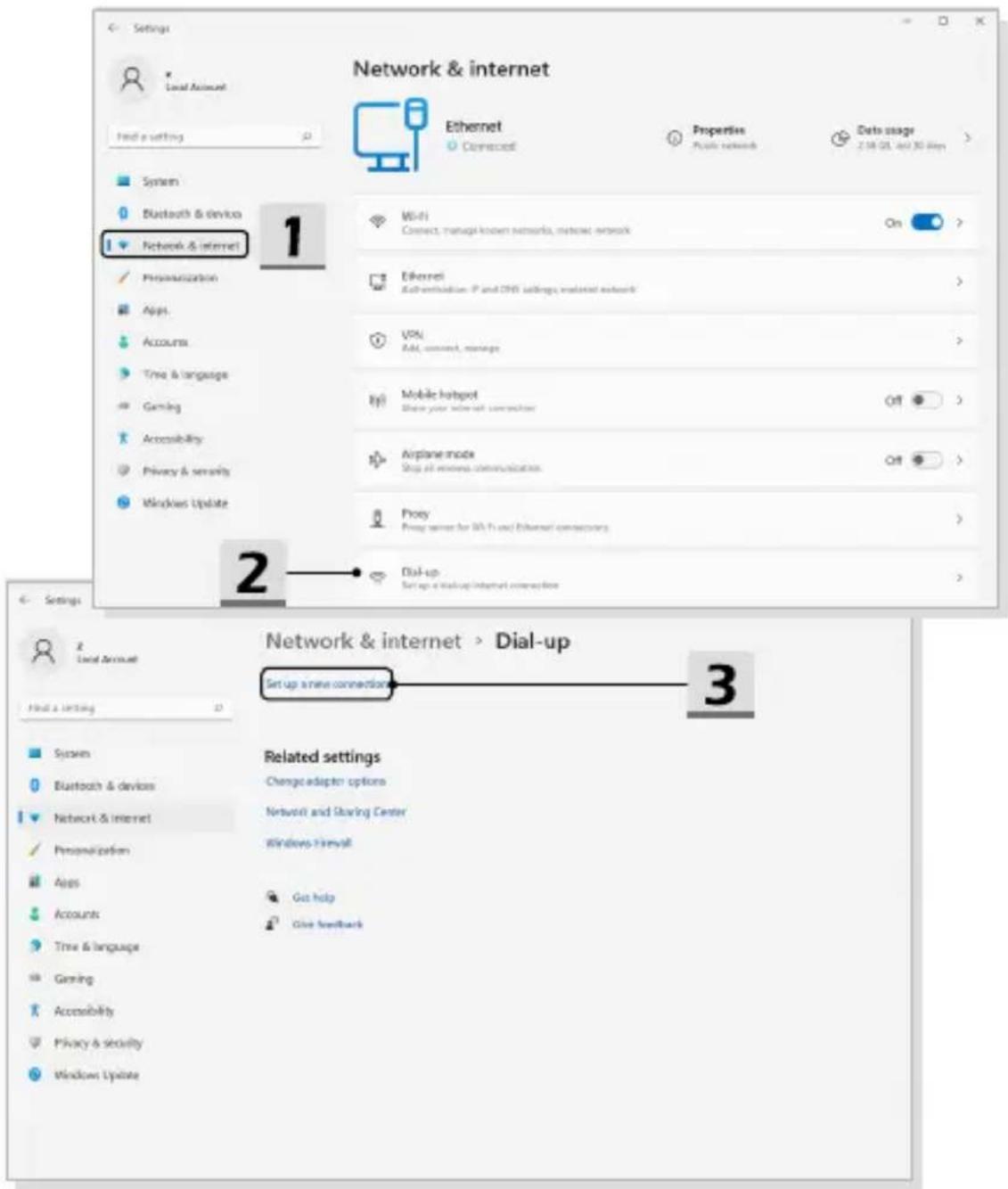
- Wählen Sie [Connect to the Internet (Verbindung mit dem Internet herstellen)] nder Choose a connection option (Wählen Sie eine Verbindung), und licken Sie auf [Next] (Weiter).
- Wählen Sie [Set up a new connection anyway] (Trotzdem eine neue Verbindung einrichten).
- Klicken Sie auf [Broadband (PPPoE)].
- Geben Sie bei entsprechender Aufforderung Ihren Benutzernamen und Ihr Kennwort und Ihren Verbindungsnamen ein. klicken Sie dann auf [Connect] (Verbinden).
* Für ausgewählte Modelle mit mit installiertem Windows 11-Betriebssystem
Mithilfe von Bluetooth können Sie eine drahtlose Verbindung zwischen zwei Bluetooth-Geräten herstellen.
Die hier gezeigten Abbildungen dienen nur als Referenz, sie können je nach installierter Windows-Betriebssystemversion variieren.
Bluetooth-Verbindung aktivieren
▶ Überprüfung des Bluetooth Status
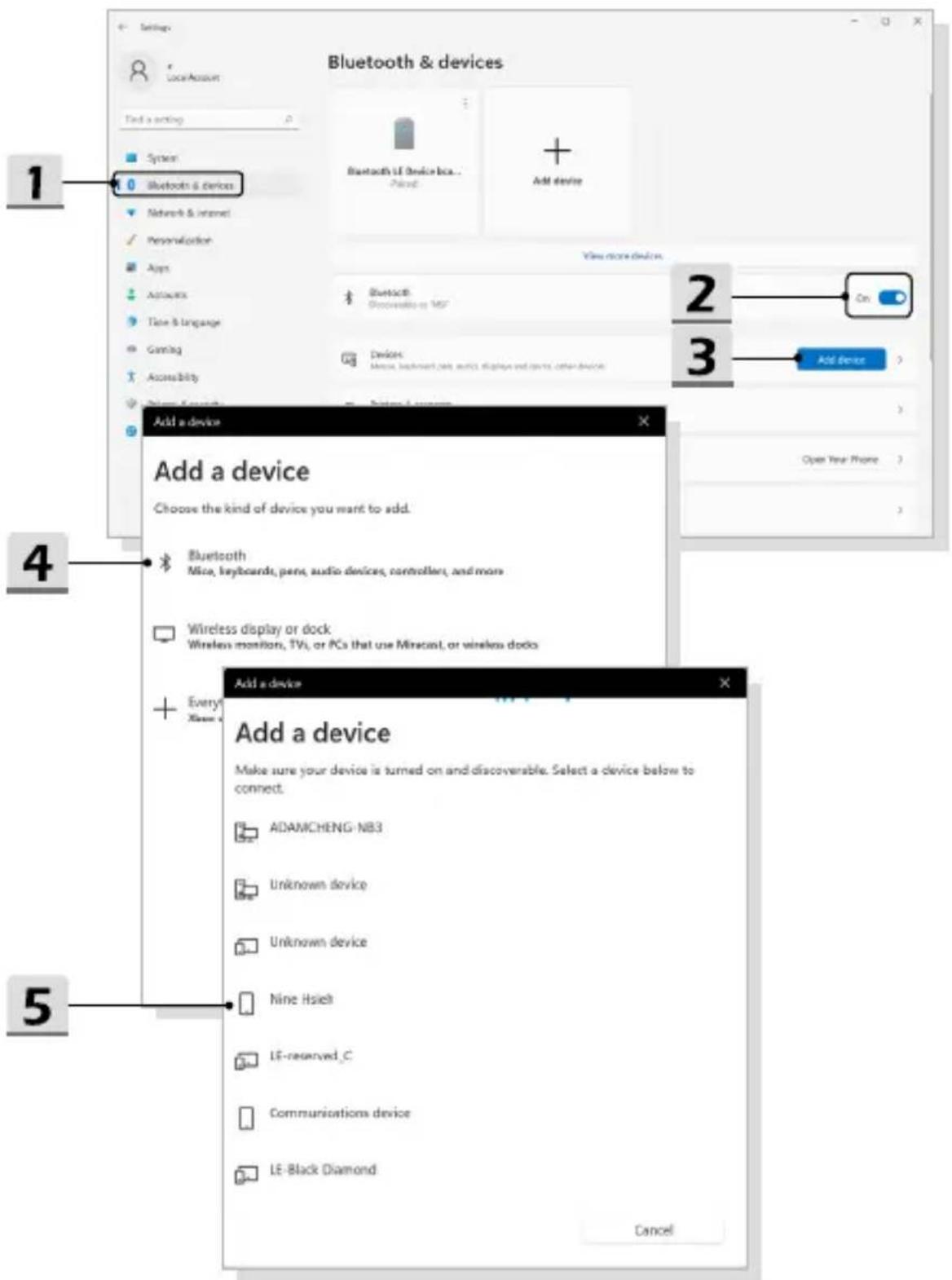
Stellen Sie sicher, dass Sie den Flugzeugmodus deaktivieren, bevor Sie eine Bluetooth-Verbindung aufbauen.
1. Öffnen Sie Settings (Einstellungen) und klicken Sie auf [Bluetooth & devices] (Bluetooth und Geräte).
2. Stellen Sie die Bluetooth-Verbindung ein On, wenn die Funktion ausgeschaltet ist.
- Bluetooth Geräte verbinden
3. Klicken Sie auf [Add device] (Gerät hinzufügen).
4. Wählen Sie [Bluetooth].
5. Wählen Sie ein Gerät zum Verbinden.
6. Geben Sie den PIN wie aufgefordert ein, klicken Sie auf [Connect] (Verbinden) zum Fortsetzen.
Externe Geräte anschließen
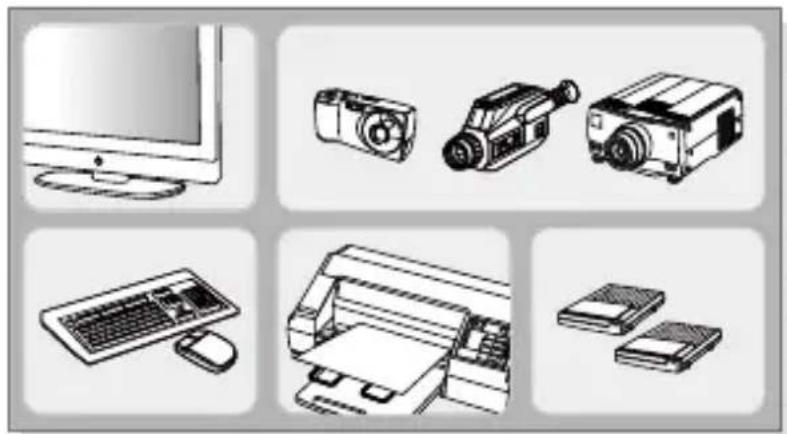
Ihr Notebook ist mit verschiedenen Anschlüssen (Eingang/Ausgang) ausgestattet, zum Beispiel USB, HDMI, DisplayPort und mini DisplayPort an denen unterschiedliche Peripheriegeräte angeschlossen werden können.
Zum Anschluss solcher Geräte lesen Sie zunächst die Betriebsanleitungen der entsprechenden Geräte durch, und schließen das jeweilige Gerät anschließend an Ihr Notebook an. Ihr Notebook kann installierte Geräte automatisch erkennen. Falls ein Gerät nicht erkannt werden sollte, aktivieren Sie das externe Gerät manuell, indem Sie das [Start Menu (Startmenü)/ Windows System (Windows-Systemsteuerung)/ Control Panel (Systemsteuerung)/ Hardware and Sound (Hardware und Sound)/ Add a device (Gerät hinzufügen)] aufrufen, um das neue Gerät hinzufügen.
Verwendung der USB Power-Share-Funktion (optional)
Dieses Notebook unterstützt die USB Power Share-Funktion (optional) über Typ-A-USB-Anschlüsse um verschiedene USB-Geräte, wie zum Beispiel Mobiltelefone oder Powerbanks, während des Ruhezustands oder des Herunterfahrens des Notebooks zu laden.
- Die Funktion USB Power Share ist nur im Wechselstrommodus (AC-Modus) unter den Standardeinstellungen verfügbar; daher muss das Notebook vor der Verwendung dieser Funktion an das Stromnetz angeschlossen werden.
- Benutzer können diese Funktion auch im Wechsel- oder Gleichstrommodus (AC- oder DC-Modus) in den BIOS-Einstellungen aktivieren. Je nachdem, wie der Wechsel-/Gleichstrommodus aktiviert ist, kann sich dies jedoch mehr oder weniger stark auf die Akkulaufzeit auswirken.
- Die USB Power Share-Funktion unterstützt nur ausgewählte Modelle und die hier gezeigten Abbildungen dienen nur als Referenz.
![msi CLICK BIOS Enable MSD controller [Disabled] Intest(K) speed shift Technology [Disabled] USB 1st 3 Support [Disabled] SCHOOLSHORT Key Swap [Disabled] Network Black [Disabled] Intel Veracitization Technology [Disabled] ST-C [Disabled] Hyper-Targeting [Disabled] CPU C: states [Disabled] Allow BIOS Upgrade [Disabled] MC Firmware Windows Update [Disabled] USB Power Start in Suberrations and Buy... [Disabled] USB Power Share Mock [AC only] ADC Address Pass Through USB Card Iteration USB T100 Update Change/Disable the power system: Running Ethernet can and that below for user type-a part. +1. Digital power +2. Digital Work done +3. User ID / USB port +4. System port +5. System port +6. System port +7. System port +8. System port +9. System port +10. System port +11. System port +12. System port +13. System port +14. System port +15. System port +16. System port +17. System port +18. System port +19. System port +20. System port +21. System port +22. System port +23. System port +24. System port +25. System port +26. System port +27. System port +28. System port +29. System port +30. System port +31. System port +32. System port +33. System port +34. System port +35. System port +36. System port +37. System port +38. System port +39. System port +40. System port +41. System port +42. System port +43. System port +44. System port +45. System port +46. System port +47. System port +48. System port +49. System port +50. System port +51. System port +52. System port +53. System port +54. System port +55. System port +56. System port +57. System port +58. System port +59. System port +60. System port +61. System port +62. System port +63. System port +64. System port +65. System port +66. System port +67. System port +68. System port +69. System port +70. System port +71. System port +72. System port +73. System port +74. System port +75. System port +76. System port +77. System port +78. System port +79. System port +80. System port +81. System port +82. System port +83. System port +84. System port +85. System port +86. System port +87. System port +88. System port +89. System port +90. System port +91. System port +92. System port +93. System port +94. System port +95. System port +96. System port +97. System port +98. System port +99. System port](/content/2026/05/842886/images/3ea6dcde994ba9c32bc2b0641a123d746cf75b29a68670aadc902b0d90c6f55a.jpg)
Video: RAID Funktion verwenden (optional)
* Für ausgewählte Modelle mit mit installiertem Windows 10-Betriebssystem
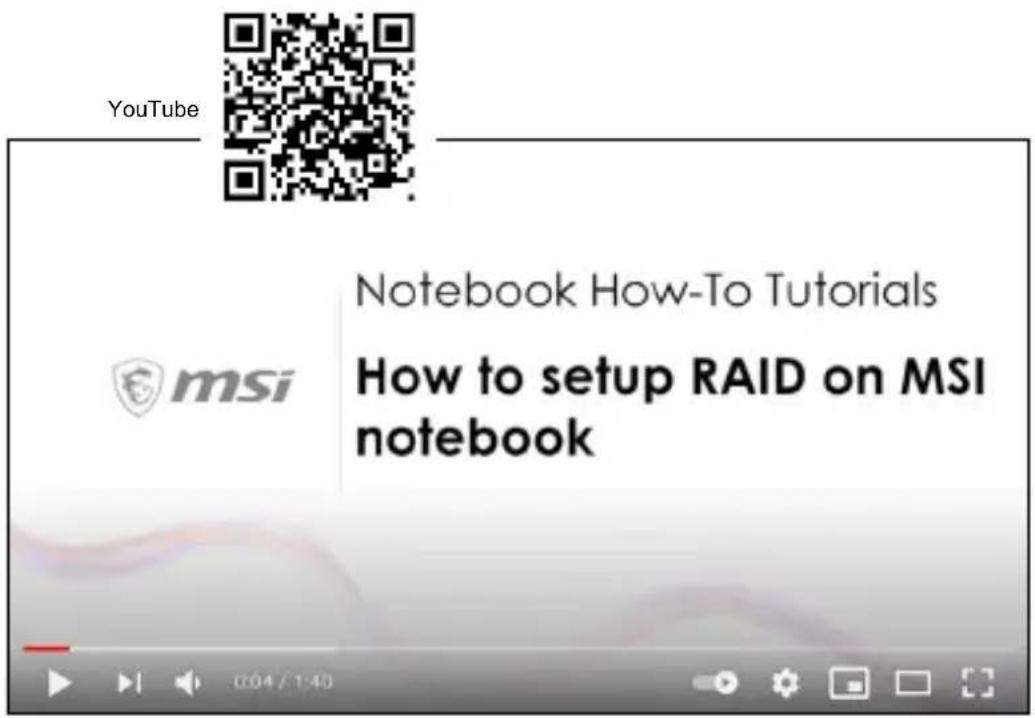
Das Notebook kann die RAID-Technologie auf verschiedenen Ebenen unterstützen. RAID erlaubt Ihnen das Speichern der Daten auf mehreren Festplattenlaufwerken oder Solid-
State-Laufwerken. Weitere Informationen erhalten Sie bei Ihrem Händler. Weiterhin ist zu beachten, dass die unterstützten RAID-Funktionen abhängig vom jeweiligen Modell sind und variieren können.
Sehen Sie sich diese Video mit einer Anleitung an: https://www.youtube.com/watch?v=u2EGE1rzfrQ
Video: Windows 10-Betriebssystem auf MSI Notebooks wiederherstellen
* Für ausgewählte Modelle mit mit installiertem Windows 10-Betriebssystem.
Sehen Sie sich diese Video mit einer Anleitung an:
https://www.youtube.com/watch?v=C3M1Di0QF_k, Dort erfahren Sie, wie Sie das Windows 10-Betriebssystem im Bedarfsfall wiederherstellen.
YouTube
* Für ausgewählte Modelle mit mit installiertem Windows 10-Betriebssystem.
MSI „One Touch Install“, das One-Click-Installationsprogramm, ermöglicht es dem Anwender, schnell die benötigten Treiber für Ihr MSI Notebook durch einen einzelnen Mausklick zu installieren.
Sehen Sie sich diese Video mit einer Anleitung an: https://www.youtube.com/watch?v=V-5ByMZdnik
YouTube